বাংলায় PDF গাইড
সাধারণ PDF কাজের জন্য সহজ বাংলা গাইড। প্রতিটি নির্দেশনায় টুলের সীমা, ফাইল কোথায় প্রক্রিয়া হয় এবং ফলাফল কীভাবে যাচাই করবেন তা বলা হয়েছে। লিংকে থাকা টুলের কিছু বোতাম ইংরেজিতে দেখা যেতে পারে।
একাধিক PDF একত্র করা, ইমেইলের জন্য ফাইল ছোট করা এবং ছবি থেকে বহু-পৃষ্ঠার PDF বানানোর ধাপ বাংলায় পড়ুন। প্রতিটি গাইড সংশ্লিষ্ট PrintxPDF টুলে নিয়ে যায় এবং গুরুত্বপূর্ণ সীমাবদ্ধতা জানায়।
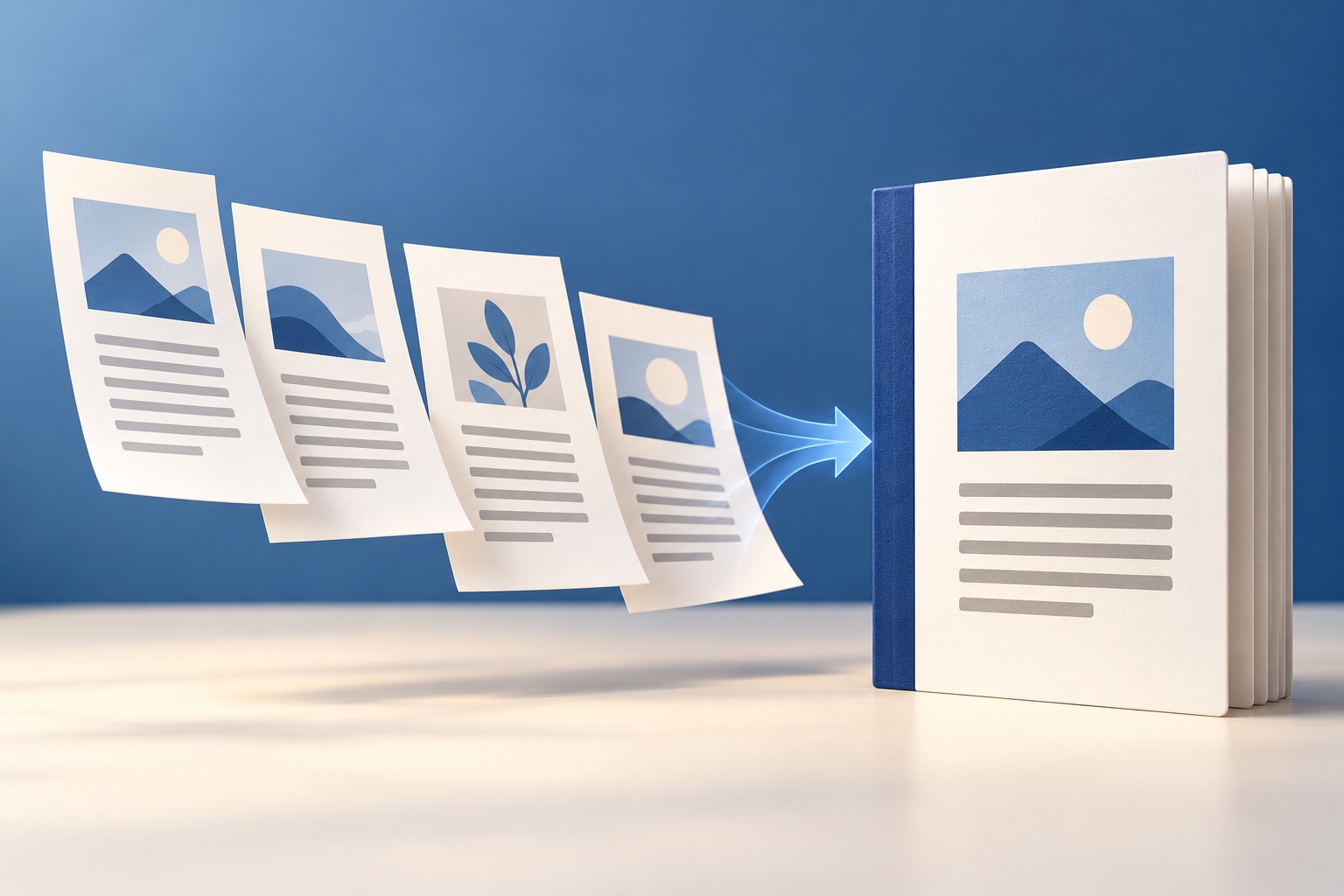
একাধিক PDF একটি ফাইলে কীভাবে একত্র করবেন
PDF একত্র করতে দুই বা তার বেশি ফাইল নির্বাচন করুন, পড়ার সঠিক ক্রমে সাজান এবং মার্জ চালান। PrintxPDF পৃষ্ঠাগুলো ব্রাউজারেই কপি করে, তাই বিদ্যমান লেখা ও ছবির মান অক্ষুণ্ণ থাকে। নতুন ফাইল পাঠানোর আগে প্রথম ও শেষ পৃষ্ঠা, ফর্ম এবং ক্রম দেখে নিন।
গাইড পড়ুন →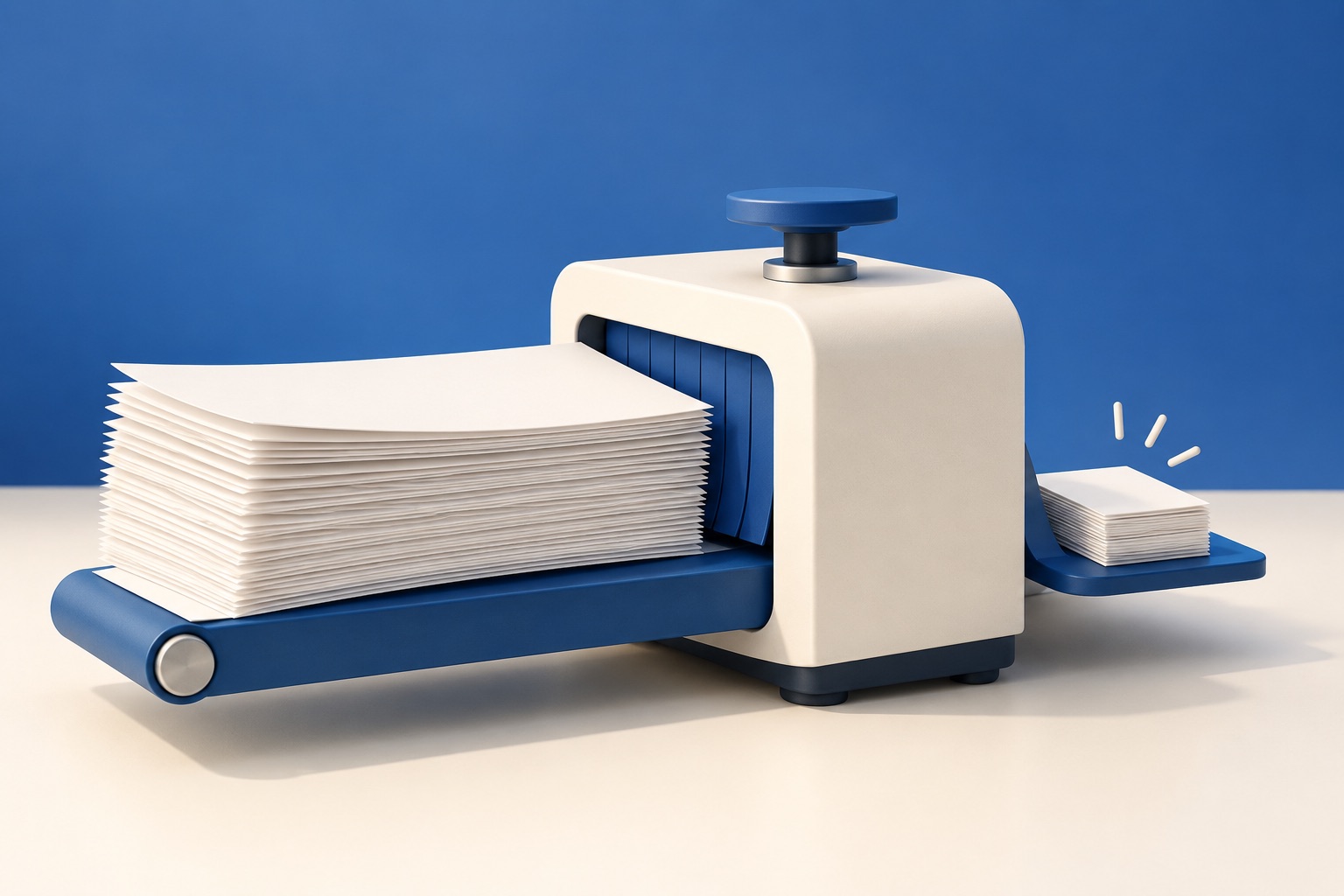
ইমেইলে পাঠানোর জন্য PDF-এর আকার কমান
PDF ছোট করতে আগে ইমেইল বা পোর্টালের নির্দিষ্ট সীমা জেনে নিন, তারপর হালকা কমপ্রেশন দিয়ে শুরু করুন যদি লেখা নির্বাচনযোগ্য রাখা দরকার হয়। স্ক্যান বা ছবিভরা PDF-এ বেশি কমপ্রেশন ফাইল ছোট করতে পারে, তবে পৃষ্ঠাগুলো ছবি হয়ে যায়। ফলাফল খুলে পাঠযোগ্যতা ও ফাইলের আকার যাচাই করুন।
গাইড পড়ুন →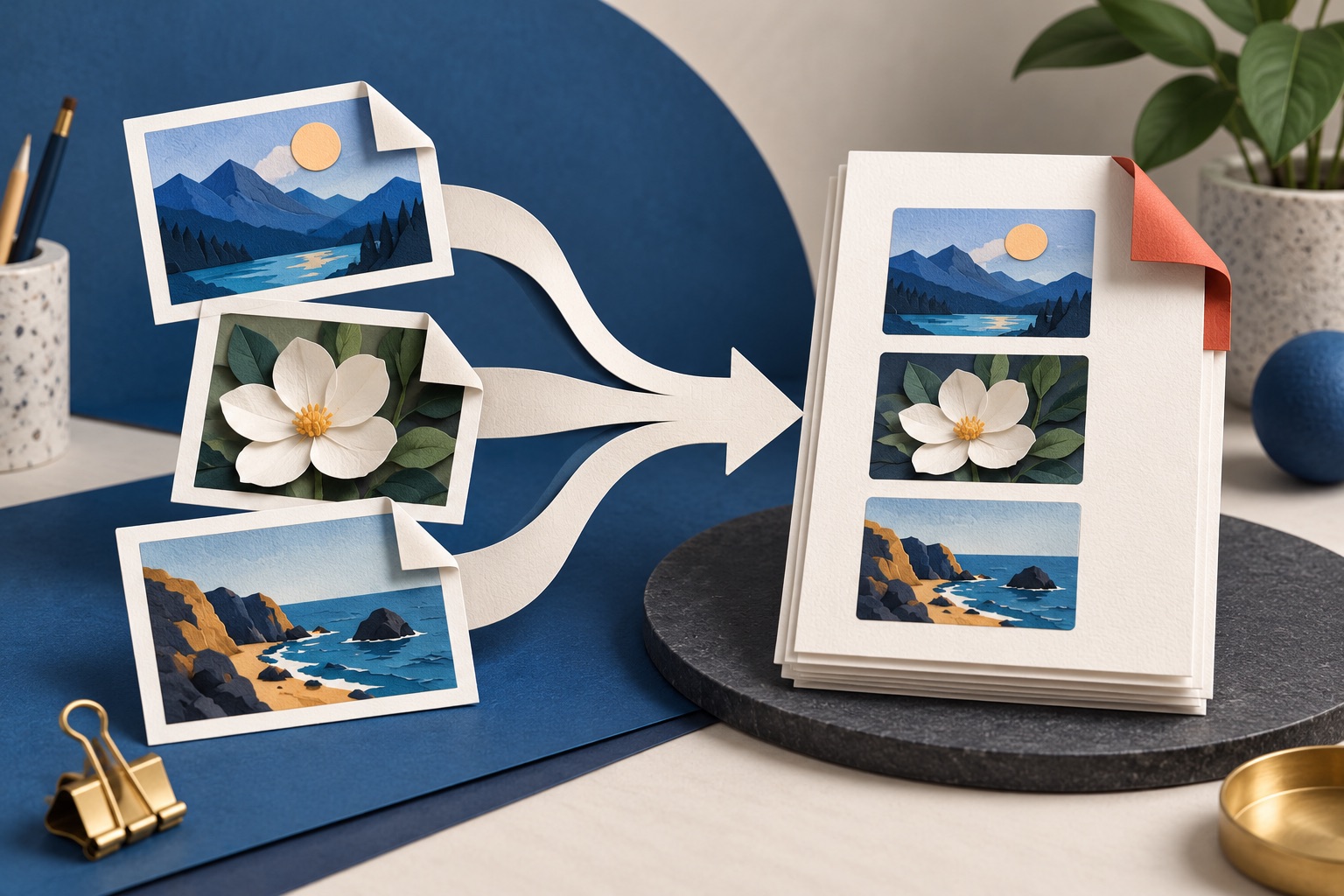
JPG, PNG ও WebP ছবি এক PDF-এ যুক্ত করুন
Receipt, photo, screenshot বা scan আলাদা image file হলে একটি PDF-এ রাখা সহজে share ও print করা যায়। JPG photo-র জন্য, PNG text বা sharp graphic-এর জন্য, এবং WebP web image-এর জন্য ব্যবহৃত হয়। Conversion-এর আগে সব file সঠিক orientation-এ আছে কি না দেখুন। PDF তৈরির পরে এক image সাধারণত একটি page হতে পারে, তাই ক্রম ও paper dimension আগে নির্ধারণ করুন।
গাইড পড়ুন →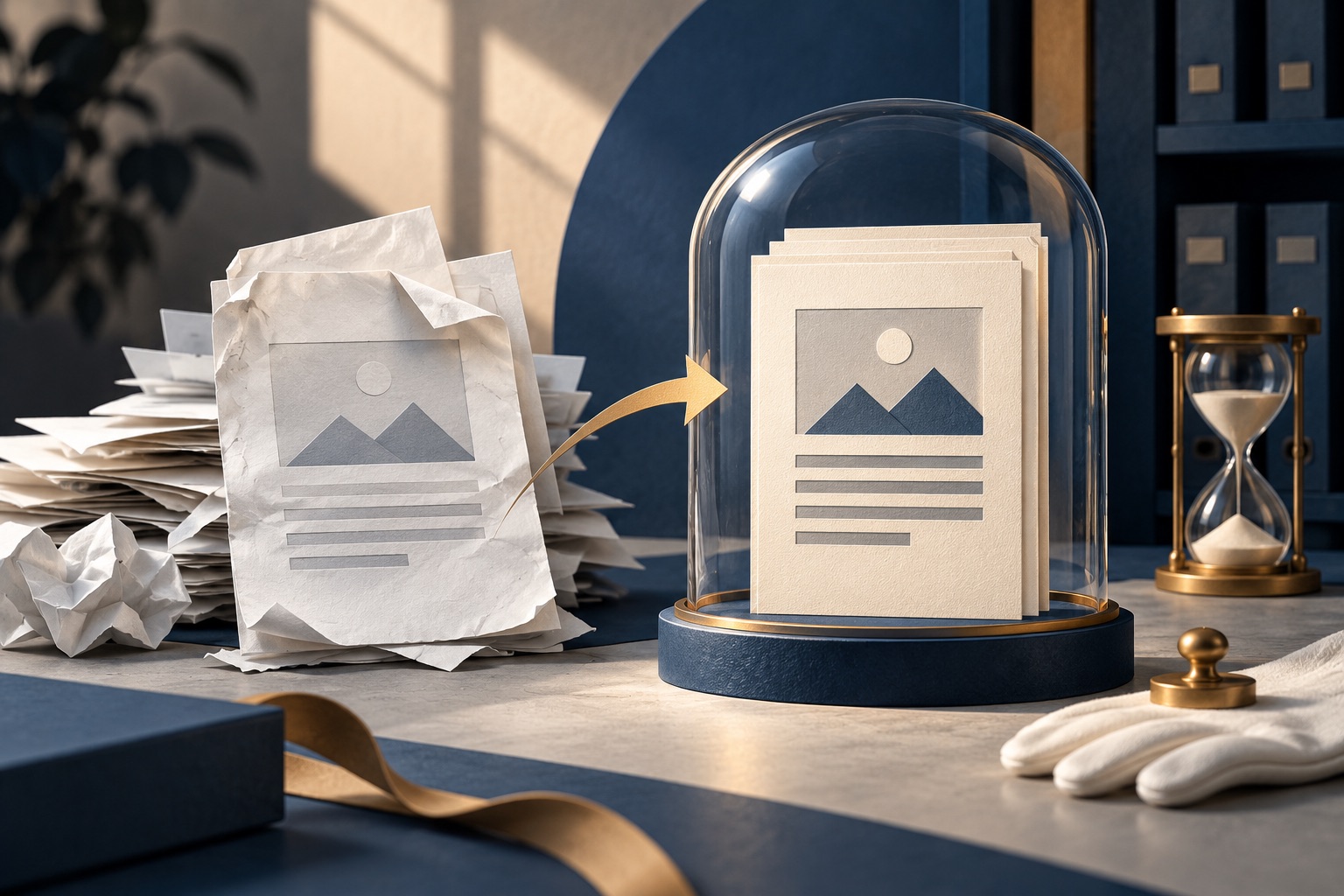
PDF/A কী এবং কখন এটি সত্যিই প্রয়োজন?
PDF/A হলো PDF-এর একটি সংরক্ষণভিত্তিক মান, যার লক্ষ্য বহু বছর পরেও নথিটি নির্ভরযোগ্যভাবে খোলা ও দেখা সম্ভব করা। এটি সাধারণ PDF-এর সব সুবিধার বিকল্প নয়। নির্দিষ্ট কিছু বাহ্যিক নির্ভরতা, যেমন অনুপস্থিত ফন্ট বা পরিবর্তনশীল উপাদান, এড়াতে মানটি নথিতে প্রয়োজনীয় তথ্য ধরে রাখার নিয়ম দেয়। সরকারি দপ্তর, আদালত, আর্কাইভ, গবেষণা প্রতিষ্ঠান বা কোনো চুক্তির শর্তে PDF/A চাওয়া হতে পারে। আগে প্রাপক বা আর্কাইভের সুনির্দিষ্ট সংস্করণ ও স্তরের নির্দেশনা দেখুন।
গাইড পড়ুন →
ফোন দিয়ে কাগজ স্ক্যান করে পরিষ্কার PDF বানানোর উপায়
ফোন দিয়ে কাগজ স্ক্যান করা দ্রুত, তবে ভালো PDF পেতে ছবি তোলার আগে পরিবেশ প্রস্তুত করুন। নথিটি সমতল ও পরিষ্কার জায়গায় রাখুন। জানালার আলো বা ছড়ানো বাতি ব্যবহার করুন, যাতে ছায়া বা চকচকে প্রতিফলন না পড়ে। ফোনের ক্যামেরা কাগজের সমান্তরালে ধরুন এবং চারটি প্রান্ত ফ্রেমে রাখুন। হাতে কাঁপুনি কমাতে ফোনকে স্থির রাখুন। ছোট লেখা হলে ক্যামেরা খুব কাছে না নিয়ে যথেষ্ট আলোতে ফোকাস স্থির হতে দিন।
গাইড পড়ুন →
PDF থেকে Markdown-এ রূপান্তরের ব্যবহারিক নির্দেশিকা
Markdown একটি সরল টেক্সট ফরম্যাট, যেখানে heading, তালিকা, লিংক ও জোর দেওয়া লেখাকে বিশেষ চিহ্ন দিয়ে প্রকাশ করা হয়। PDF থেকে Markdown করলে দৃশ্যমান পৃষ্ঠাকে সম্পাদনাযোগ্য কাঠামোয় নেওয়া যায়। এটি নোট, documentation, wiki অথবা অন্য text workflow-তে কাজে লাগে। তবে PDF-এর layout সবসময় পাঠক্রমের সঙ্গে মেলে না। বহু কলাম, ফুটনোট, টেবিল, header এবং পৃষ্ঠা নম্বর ভুল জায়গায় চলে আসতে পারে। তাই রূপান্তরকে প্রথম খসড়া হিসেবে ধরে সম্পাদনা করুন।
গাইড পড়ুন →
বিশ বছর পরেও কি এই ফাইলটি খোলা যাবে?
বিশ বছর পর একটি ফাইল খোলা যাবে কি না, তা শুধু আজকের file extension-এর ওপর নির্ভর করে না। কোন format ব্যবহার করা হয়েছে, প্রয়োজনীয় font ও resource ফাইলে আছে কি না, storage media কতদিন টিকবে এবং একাধিক backup আছে কি না, সবই গুরুত্বপূর্ণ। প্রতিষ্ঠানের নথি হলে সংরক্ষণ নীতি ও ভবিষ্যৎ ব্যবহারের প্রয়োজন লিখে রাখুন। PDF/A এমন নথির জন্য একটি সম্ভাব্য archival profile, তবে সেটিও নিয়মিত যাচাইয়ের বিকল্প নয়।
গাইড পড়ুন →
দীর্ঘমেয়াদি আর্কাইভের জন্য PDF প্রস্তুত করার নিয়ম
একটি কার্যকর আর্কাইভ হলো শুধু পুরনো ফাইলের ফোল্ডার নয়। ভবিষ্যৎ পাঠক যাতে নথি খুঁজে পায়, খুলতে পারে এবং তার উৎস বুঝতে পারে, সে ব্যবস্থা দরকার। প্রথমে গ্রহণকারী আর্কাইভের format, metadata ও retention নিয়ম সংগ্রহ করুন। PDF/A চাওয়া হলে সঠিক profile জেনে রূপান্তর করুন। মূল ফাইল ও সংরক্ষণ কপির সম্পর্ক নথিভুক্ত করুন, বিশেষ করে যখন conversion-এর কারণে appearance বা feature বদলাতে পারে।
গাইড পড়ুন →
Google Chrome-এ ওয়েব পৃষ্ঠা পরিষ্কারভাবে প্রিন্ট করার উপায়
Chrome-এর built-in print dialog দিয়ে অনেক ওয়েব পৃষ্ঠা কাগজে বা PDF-এ নেওয়া যায়, কিন্তু বিজ্ঞাপন, navigation, cookie notice এবং sidebar জায়গা নষ্ট করতে পারে। Print preview-তে আগে পৃষ্ঠা সংখ্যা ও কাটাকাটি দেখুন। আর্টিকেল পরিষ্কার করতে PrintxPDF extension ব্যবহার করা যেতে পারে; এটি দৃশ্যমান পৃষ্ঠার মূল পাঠ্য আলাদা করার চেষ্টা করে। প্রতিটি ওয়েবসাইট একইভাবে কনটেন্ট প্রকাশ করে না, তাই ফল সবসময় নিখুঁত হবে এমন নিশ্চয়তা নেই।
গাইড পড়ুন →
Firefox-এ ওয়েব পৃষ্ঠা ভালোভাবে প্রিন্ট করার পদ্ধতি
Firefox-এর print ব্যবস্থা ওয়েব পৃষ্ঠাকে কাগজ বা PDF-এর উপযোগী করে, তবে সাইটের নিজস্ব print stylesheet ফলকে প্রভাবিত করে। প্রিন্ট করার আগে browser-এর preview দেখুন। অপ্রয়োজনীয় banner, navigation বা blank page দেখা গেলে scale, orientation এবং margin বদলান। Firefox-এর version ও operating system অনুসারে menu-র নাম বা PDF save পদ্ধতি সামান্য আলাদা হতে পারে।
গাইড পড়ুন →
Mac ও iPhone-এ Safari থেকে পরিষ্কারভাবে প্রিন্ট করুন
Safari-তে ওয়েব পৃষ্ঠা সংরক্ষণ বা মুদ্রণের আগে Reader view চেষ্টা করা যায়, যদি Safari পৃষ্ঠাটিকে article হিসেবে চিনতে পারে। Reader অপ্রয়োজনীয় layout কমিয়ে মূল লেখা দেখাতে পারে, তবে সব সাইট বা account page এতে চলে না। macOS ও iPhone-এ share menu এবং print interface আলাদা। সঠিক ফলের জন্য মূল পৃষ্ঠার সঙ্গে preview তুলনা করুন এবং কোনো missing section আছে কি না দেখুন।
গাইড পড়ুন →
Bookmarklet নাকি browser extension: কোনটি ব্যবহার করবেন?
Bookmarklet হলো bookmark bar-এ রাখা ছোট JavaScript action, আর browser extension সাধারণত browser-এর সঙ্গে যুক্ত একটি packaged feature। উভয়টি ওয়েব পৃষ্ঠা থেকে print বা clean copy তৈরির workflow সহজ করতে পারে। নির্বাচন করার আগে প্রয়োজনীয় permission, update পদ্ধতি, browser compatibility এবং publisher কে তা যাচাই করুন। কোনো একটি পদ্ধতিকে স্বয়ংক্রিয়ভাবে নিরাপদ ধরে নেবেন না।
গাইড পড়ুন →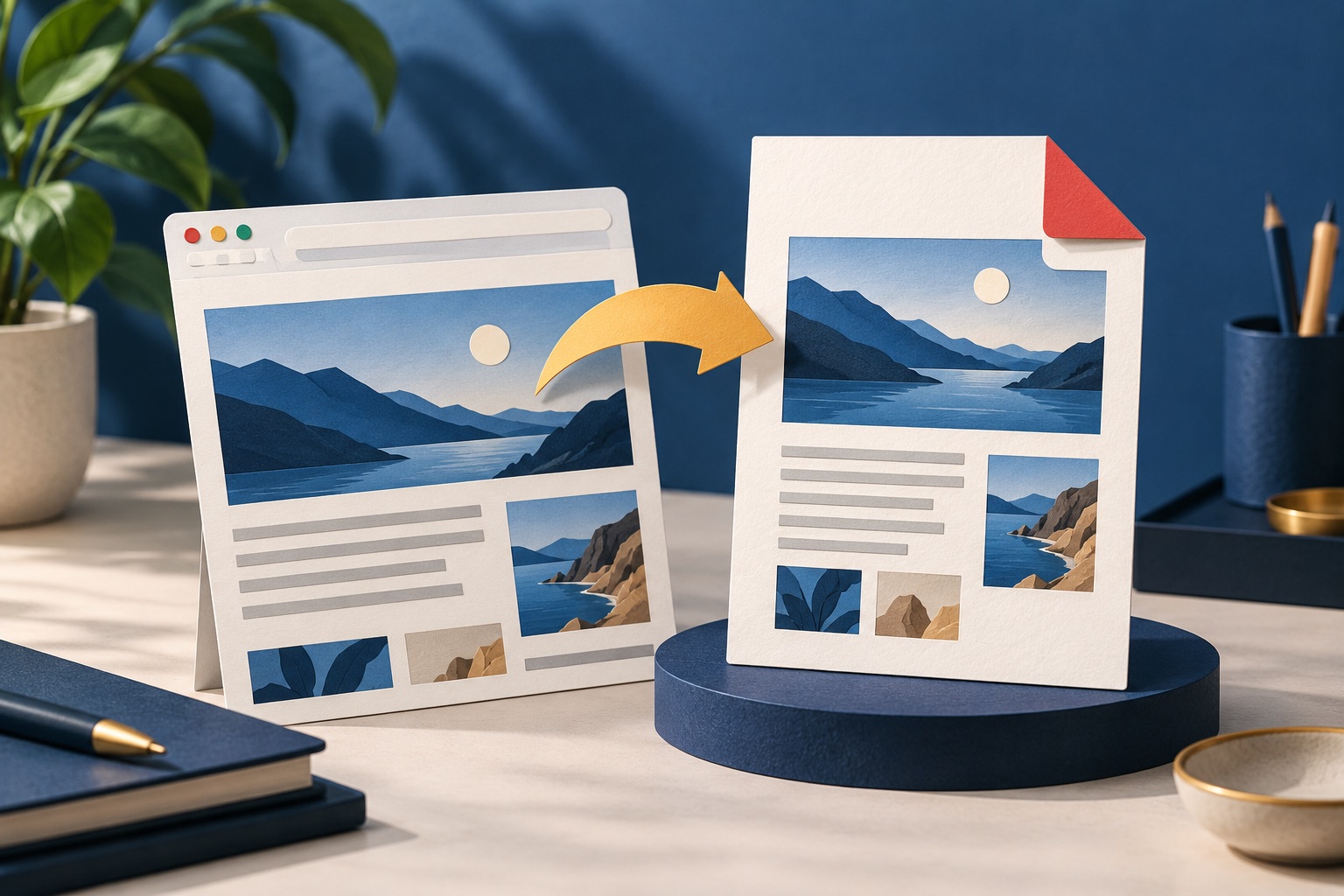
Chrome-এ ওয়েব পৃষ্ঠা পরিষ্কার PDF হিসেবে সেভ করুন
Chrome-এ ওয়েব পৃষ্ঠা PDF করার সহজ পদ্ধতি হলো print dialog থেকে Save as PDF বেছে নেওয়া। কিন্তু দীর্ঘ article-এ বিজ্ঞাপন, menu এবং popup পৃষ্ঠা সংখ্যা বাড়াতে পারে। সংরক্ষণের আগে preview পরীক্ষা করুন এবং প্রয়োজনীয় অংশ সম্পূর্ণ আছে কি না দেখুন। Clean-page extension ব্যবহার করলে আরও সংক্ষিপ্ত layout হতে পারে, তবে সাইটভেদে ফল আলাদা। কোনো login বা account page-এর ব্যক্তিগত তথ্য তৃতীয় পক্ষের tool-এ দেবেন না।
গাইড পড়ুন →
বিনামূল্যে PDF ফাইল কমপ্রেস করার উপায়
বড় PDF ইমেইলে পাঠানো, ওয়েবসাইটে আপলোড বা ফোনে খোলা কঠিন হতে পারে। Compression ফাইলের আকার কমায়, কিন্তু সব PDF একইভাবে ছোট করা যায় না। নথিতে উচ্চ-রেজোলিউশনের scan বা ছবি থাকলে compression বেশি কাজে দেয়; text ও vector-ভিত্তিক নথিতে পার্থক্য কম হতে পারে। প্রথমে original copy রাখুন, তারপর হালকা compression দিয়ে শুরু করুন। লক্ষ্য শুধু ক্ষুদ্রতম ফাইল নয়, ব্যবহারযোগ্য পাঠযোগ্যতাও।
গাইড পড়ুন →
ইমেইলে পাঠাতে PDF-এর আকার কীভাবে কমাবেন
ইমেইলে বড় PDF সংযুক্ত করতে গেলে attachment limit-এর কারণে message ফেরত আসতে পারে। প্রথমে আপনার provider এবং প্রাপকের প্রতিষ্ঠানের বর্তমান limit যাচাই করুন; সেবা ও account type অনুসারে নিয়ম বদলায়। ইমেইল transport-এর encoding-এর কারণে পাঠানোর সময় file size কিছুটা বাড়তেও পারে। তাই limit-এর একেবারে কাছাকাছি না গিয়ে margin রাখুন। তারপর original file নিরাপদে রেখে ছোট কপি তৈরি করুন।
গাইড পড়ুন →
গুণমান না হারিয়ে PDF ছোট করার বাস্তব উপায়
PDF ছোট করার সময় file size এবং visual quality-এর মধ্যে একটি সমঝোতা থাকতে পারে। Text, vector drawing এবং আগে থেকেই compressed image-সহ নথি থেকে বেশি সাশ্রয় নাও হতে পারে। High-resolution scan-এ reduction বেশি সম্ভব, তবে অক্ষর, stamp বা সূক্ষ্ম রেখা ঝাপসা হওয়ার ঝুঁকি থাকে। Original copy রেখে একটি test version তৈরি করুন, যাতে প্রয়োজন হলে আগের অবস্থায় ফেরা যায়।
গাইড পড়ুন →
আপনার PDF ফাইল এত বড় হওয়ার আটটি কারণ
PDF-এর পৃষ্ঠা সংখ্যা কম হলেও file বড় হতে পারে, কারণ প্রতিটি পৃষ্ঠায় অনেক high-resolution image বা embedded resource থাকতে পারে। কারণ না জেনে জোরালো compression করলে অক্ষর বা ছবি ক্ষতিগ্রস্ত হতে পারে। প্রথমে document-এর ধরন বুঝুন: photo scan, ডিজাইনভিত্তিক report, presentation, নাকি text document। তারপর উপযুক্ত সমাধান নিন এবং original অক্ষত রাখুন।
গাইড পড়ুন →
Gmail ও Outlook-এ PDF attachment limit সামলানোর উপায়
Gmail বা Outlook-এ attachment পাঠানোর আগে সর্বোচ্চ আকারের নিয়ম আপনার account-এ যাচাই করুন। Personal account, work account, mail gateway এবং recipient organization-এ limit এক নাও হতে পারে, এবং provider-এর নীতি সময়ের সঙ্গে বদলায়। Message ফেরত এলে কেবল একই file বারবার পাঠাবেন না। attachment compress করা, নথি ভাগ করা অথবা অনুমোদিত cloud link দেওয়ার মধ্যে বেছে নিন।
গাইড পড়ুন →
বিন্যাস ঠিক রেখে PDF থেকে Word-এ রূপান্তর করুন
PDF ভাগ করে দেখা ও শেয়ার করার জন্য উপযোগী, কিন্তু text সম্পাদনা করতে Word document দরকার হতে পারে। PDF থেকে DOCX conversion-এ software page-এ থাকা text ও layout অনুমান করে editable structure তৈরি করে। সোজা paragraph তুলনামূলক ভালো আসতে পারে, কিন্তু বহু column, footnote, table, form এবং ছবির চারপাশের text বদলে যেতে পারে। Conversion-কে finished document নয়, editing-এর প্রথম ধাপ ভাবুন।
গাইড পড়ুন →
PDF টেবিলকে Excel-এ রূপান্তর করার কৌশল
PDF-এ থাকা আর্থিক, inventory বা গবেষণার table Excel-এ নিলে sort, filter এবং calculation করা সহজ হয়। কিন্তু PDF table কোনো spreadsheet নয়। সফটওয়্যার দৃশ্যমান alignment দেখে row ও column অনুমান করে, তাই merged cell, wrapped text, repeated header এবং decimal point ভুল হতে পারে। রূপান্তরিত workbook ব্যবহার করার আগে source PDF-এর সঙ্গে তথ্য মিলিয়ে নিন।
গাইড পড়ুন →
PDF থেকে সব লেখা বের করার নিয়ম
PDF থেকে plain text বের করা search, quote, translation, archiving বা note-taking-এ সহায়ক। PDF-এর text layer থাকলে extraction দ্রুত হতে পারে। তবে plain text পৃষ্ঠার visual layout রাখে না। দুই column-এর paragraph একসঙ্গে মিশে যেতে পারে, header ও page number মূল লেখার মাঝে ঢুকতে পারে, আর table-এর ঘর ভেঙে যেতে পারে। Output-কে প্রাথমিক data ধরে পড়ে সংশোধন করুন।
গাইড পড়ুন →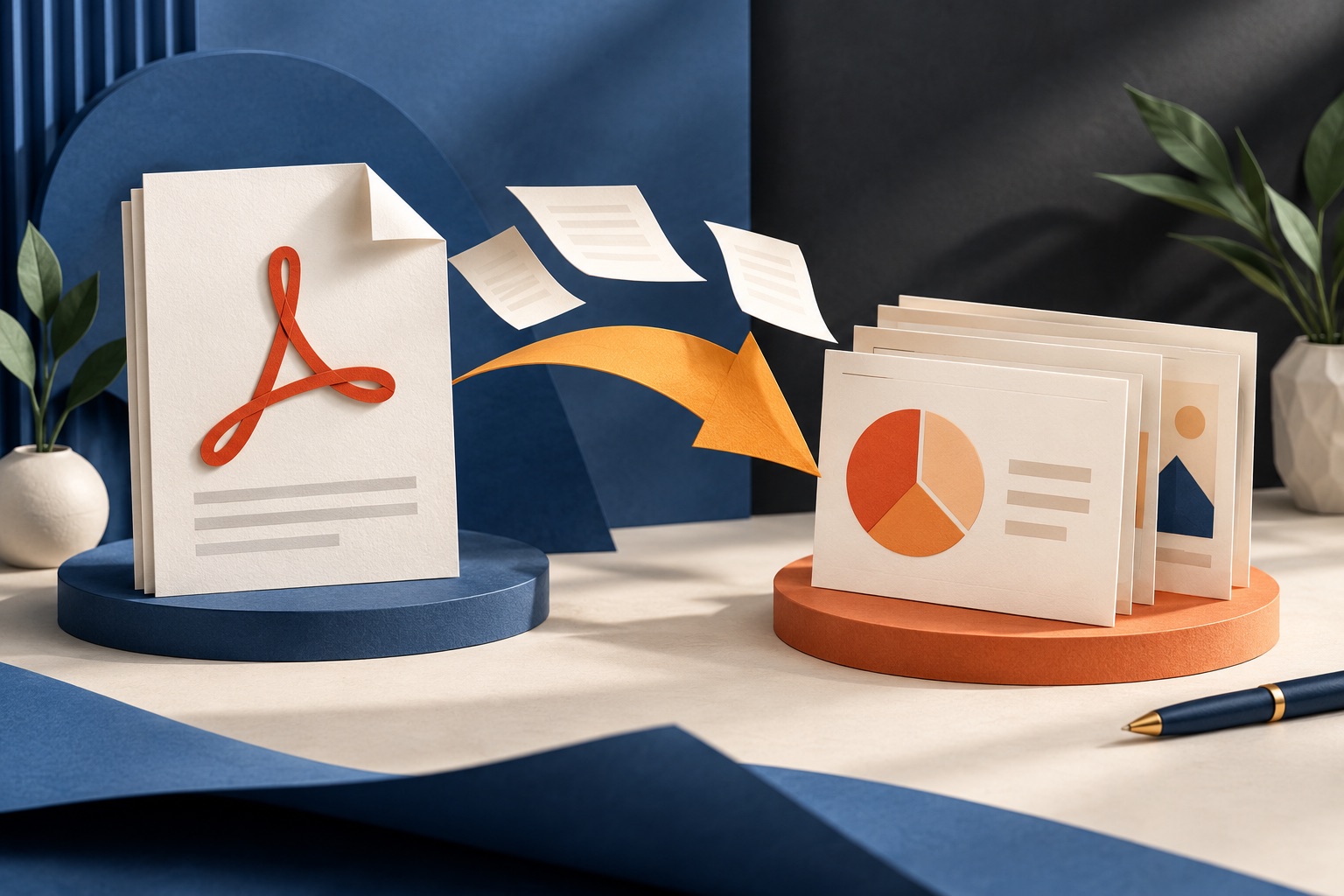
PDF-কে PowerPoint slide-এ রূপান্তর করুন
PDF-এর প্রতিটি পৃষ্ঠা PowerPoint slide-এ নেওয়া presentation পুনর্ব্যবহার বা meeting-এ page দেখাতে কাজে লাগে। কিন্তু PDF-to-PPT conversion সবসময় মূল design-এর editable slide তৈরি করে না। কোনো tool সম্পূর্ণ page-কে image হিসেবে রাখে, অন্যটি text ও shape আলাদা করার চেষ্টা করে। ফল ব্যবহারের আগে slide খুলে editing সম্ভব কি না পরীক্ষা করুন এবং original PDF সংরক্ষণ করুন।
গাইড পড়ুন →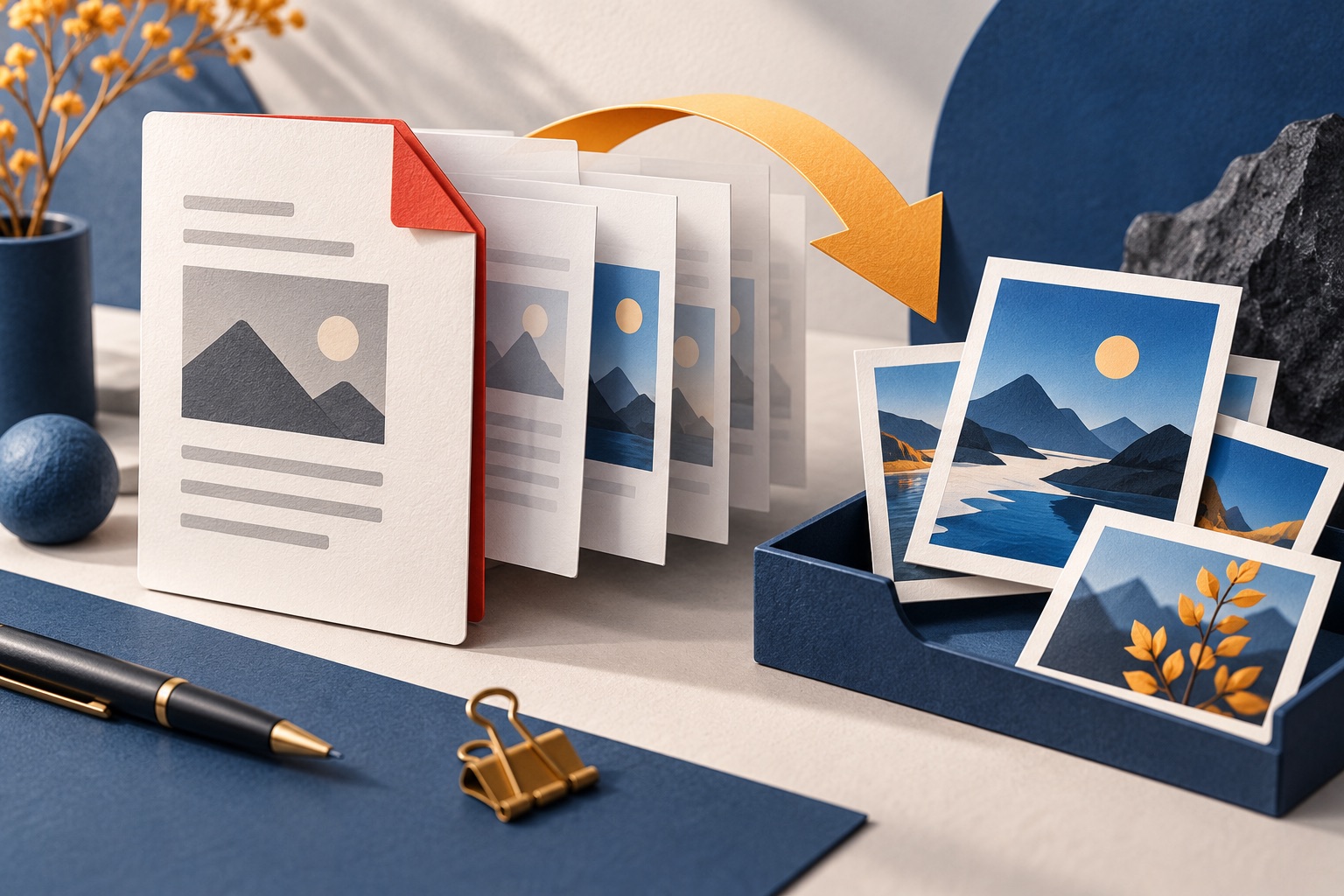
PDF-এর নির্বাচিত পৃষ্ঠা JPG-তে রূপান্তর করুন
কখনও পুরো PDF পাঠানোর দরকার হয় না; একটি chart, cover page বা অনুমোদিত excerpt JPG image হিসেবে শেয়ার করা সহজ। JPG প্রতিটি page-কে bitmap-এ রূপান্তর করে, তাই text আর স্বাভাবিকভাবে select বা search করা যায় না। প্রথমে page number নিশ্চিত করুন। PDF viewer-এর page count ও printed page number আলাদা হতে পারে, বিশেষ করে cover বা introductory page থাকলে।
গাইড পড়ুন →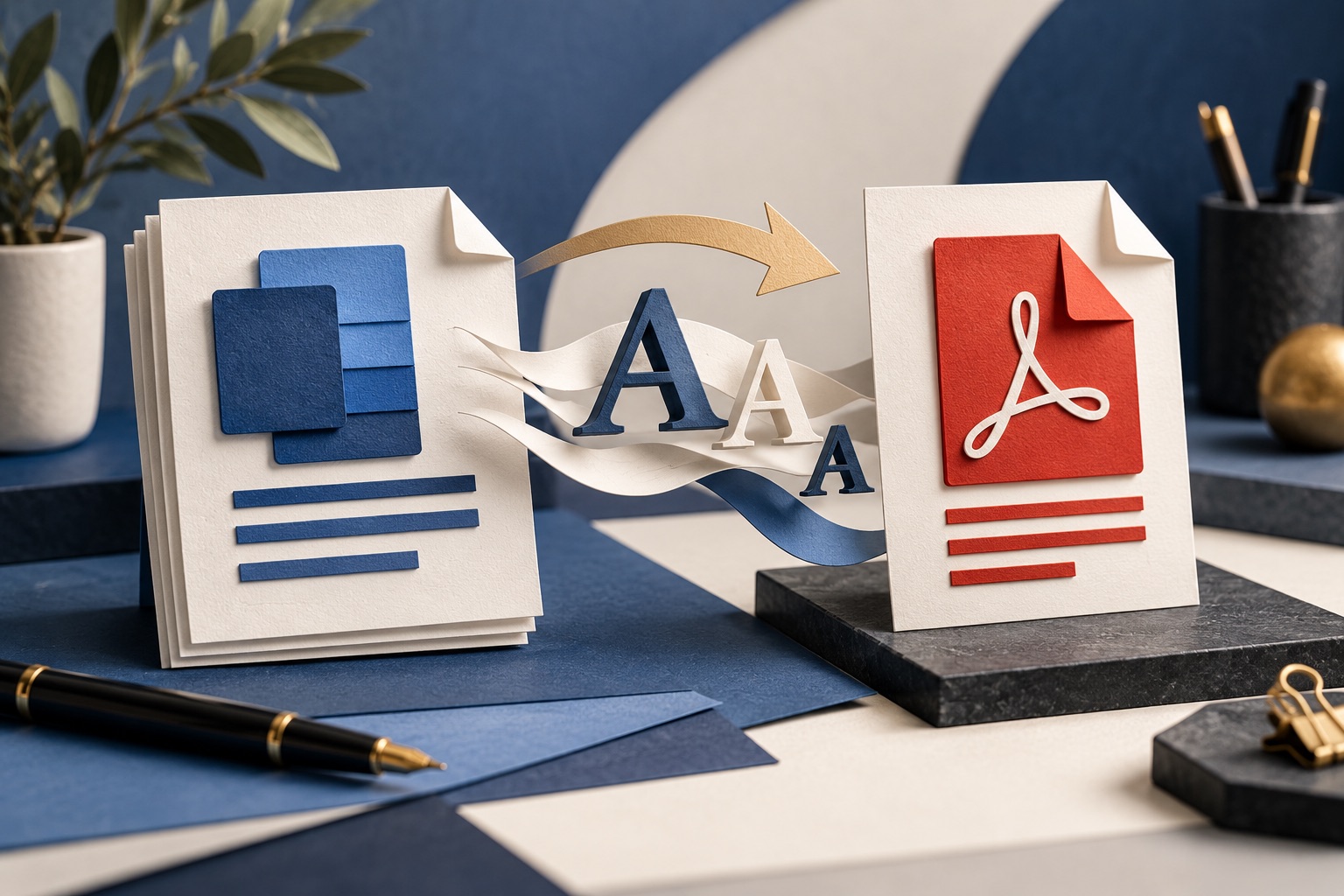
Font ঠিক রেখে Word-কে PDF-এ রূপান্তর করুন
Word document-কে PDF-এ রূপান্তর করলে layout বিভিন্ন device-এ স্থিতিশীলভাবে ভাগ করা যায়। তবে ফল source file, font availability এবং export method-এর ওপর নির্ভর করে। বিশেষ font অন্য computer-এ না থাকলে বিকল্প font বসে line break বদলাতে পারে। DOCX-এর সঙ্গে মূল ছবি ও embedded chart ঠিক আছে কি না আগে নিশ্চিত করুন। রূপান্তরকে শেষ ধাপ ভাবার আগে তৈরি PDF খুলে যাচাই করুন।
গাইড পড়ুন →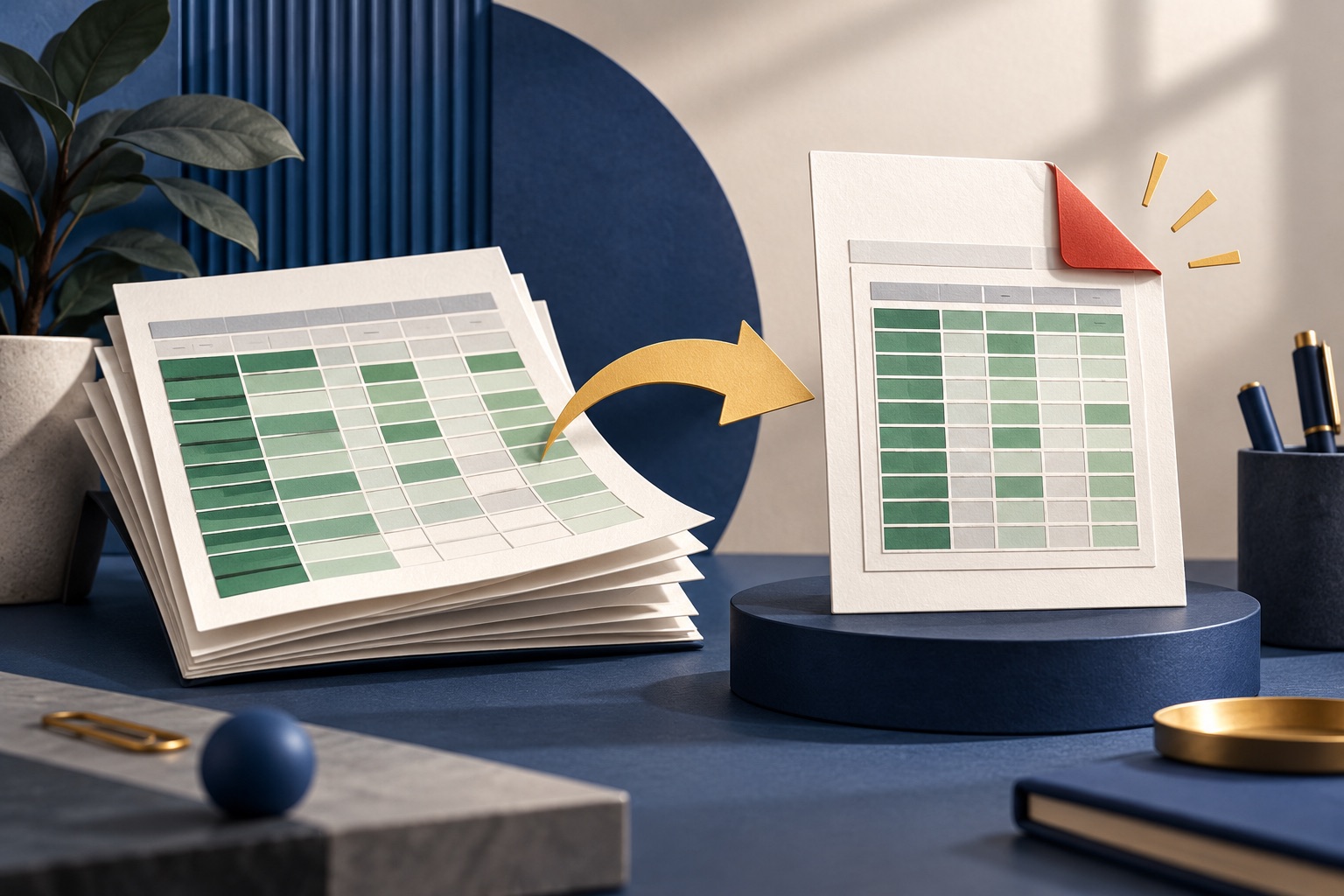
Excel spreadsheet এমনভাবে PDF করুন যাতে সবকিছু পৃষ্ঠায় ধরে
Excel sheet-কে PDF-এ নেওয়ার আগে print layout ঠিক করা জরুরি। Default setting-এ অনেক column আলাদা page-এ ভাগ হতে পারে, আবার পুরো sheet এক পৃষ্ঠায় fit করলে লেখা পড়া অসম্ভব ছোট হতে পারে। কোন অংশ পাঠাতে হবে তা নির্ধারণ করে print area সেট করুন। Workbook-এর original কপি রাখুন, কারণ PDF সাধারণত formula বা filter সংরক্ষণ করে না।
গাইড পড়ুন →
HTML ফাইলকে PDF-এ রূপান্তরের ধাপ
HTML থেকে PDF বানালে web layout-কে নির্দিষ্ট পৃষ্ঠার কাগজে রূপান্তর করা হয়। Screen page-এর অসীম vertical space থাকলেও PDF-তে page size, margin এবং page break নির্ধারিত। Local HTML file-এ CSS ও image relative path দিয়ে যুক্ত থাকলে conversion tool সেগুলো খুঁজে পাবে কি না পরীক্ষা করুন। Public webpage হলে content load হতে সময় দিন, তারপর PDF নিন।
গাইড পড়ুন →
PNG ছবিকে PDF-এ রূপান্তর করার সহজ নিয়ম
PNG সাধারণত screenshot, diagram, logo ও scan-এর জন্য উপযোগী। এগুলো PDF-এ রূপান্তর করলে নানা image এক document-এ রাখা যায় এবং print করা সহজ হয়। তবে PNG থেকে PDF করলেই text selectable বা searchable হয় না; image পিক্সেল হিসেবেই থাকবে। যদি transparent background থাকে, converter সেটিকে সাদা বা অন্য রঙে flatten করতে পারে। Original file রেখে রূপান্তর করুন।
গাইড পড়ুন →
বইয়ের লেখা না হারিয়ে AZW3 থেকে EPUB-এ রূপান্তর
AZW3 হলো কিছু Kindle বইয়ে ব্যবহৃত ebook format, আর EPUB বহু ebook reader ও publishing workflow-তে প্রচলিত। আপনি যে বইয়ের file ব্যবহারের অধিকার রাখেন এবং যা DRM-মুক্ত, সেটি EPUB-এ রূপান্তরের আগে backup করুন। DRM বা access control থাকলে তা পাশ কাটানোর চেষ্টা না করে বই বিক্রেতা বা publisher-এর অনুমোদিত বিকল্প দেখুন। Legal ও contract rule অঞ্চলভেদে ভিন্ন হতে পারে।
গাইড পড়ুন →
EPUB-কে PDF-এ রূপান্তর করলে কী সুবিধা ও সীমাবদ্ধতা
EPUB সাধারণত পাঠকের পর্দায় text reflow করে, আর PDF নির্দিষ্ট কাগজের পৃষ্ঠায় content স্থির রাখে। EPUB-কে PDF-এ বদলালে print বা page reference সহজ হতে পারে, কিন্তু screen-এর flexible font size ও reflow সুবিধা কমে যায়। বইটি DRM-মুক্ত এবং আপনার কাছে conversion-এর অধিকার আছে কি না আগে যাচাই করুন। Restricted file-এর সুরক্ষা পাশ কাটাতে এই নির্দেশিকা নয়।
গাইড পড়ুন →
MOBI ebook-কে PDF-এ রূপান্তরের আগে যা জানবেন
MOBI হলো পুরনো ebook format, যা কিছু পাঠক ও library-তে দেখা যায়। PDF-এ রূপান্তর print বা fixed-page reference-এর জন্য সহায়ক হতে পারে, কিন্তু text reflow-এর নমনীয়তা হারায়। নিজের ব্যবহারের অধিকার থাকা DRM-মুক্ত বই দিয়ে কাজ করুন। বিক্রেতা বা publisher-এর restriction bypass করবেন না; অনুমোদিত export বা support channel ব্যবহার করুন।
গাইড পড়ুন →
EPUB, MOBI, AZW3, PDF ও plain text ebook ফরম্যাট
Ebook format বেছে নেওয়ার সময় device compatibility, page layout, text resizing, search এবং print প্রয়োজন ভাবুন। EPUB reflowable হওয়ায় screen size অনুযায়ী লেখা সাজায়। PDF fixed page, যা printed page ও citation ধরে রাখে। MOBI পুরনো Kindle ecosystem-এ ব্যবহৃত হয়েছে, আর AZW3 কিছু Kindle বইয়ের format। Plain text খুব সরল, কিন্তু styling ও image সীমিত। Store-specific DRM format-এর বাইরে আলাদা বাধা তৈরি করে।
গাইড পড়ুন →
কেন কিছু ebook এক ফরম্যাট থেকে অন্যটিতে রূপান্তর করা যায় না
কোনো ebook conversion না হলে কারণটি শুধু format incompatibility নাও হতে পারে। Digital rights management বা DRM file-কে account, authorized app বা device-এর সঙ্গে যুক্ত করতে পারে। Publisher license-এ printing, copying ও format transfer-এর সীমা থাকতে পারে। আইন, exception এবং contract দেশভেদে আলাদা, তাই নিজের অঞ্চলের নিয়ম এবং বিক্রেতার terms যাচাই করুন। এই নির্দেশিকা DRM সরানো বা bypass করার পদ্ধতি দেয় না।
গাইড পড়ুন →
PDF কীভাবে সম্পাদনা করবেন এবং কোন পরিবর্তন সম্ভব নয়
PDF সম্পাদনা বলতে কয়েক ধরনের কাজ বোঝাতে পারে: text overlay, annotation, page reorder, form fill বা মূল text rewrite। সব tool সব ধরনের editing করে না। PrintxPDF-এর editor হলো overlay editor, যেখানে আপনি মূল PDF-এর ওপর নতুন text, highlight, shape, note বা signature বসাতে পারেন। এটি মূল text-কে গোপনে rewrite করার দাবি করে না। যদি paragraph-এর source text বদলানো দরকার হয়, মূল DOCX বা অন্য editable file-এ ফিরে গিয়ে নতুন PDF export করাই সাধারণত পরিষ্কার পদ্ধতি।
গাইড পড়ুন →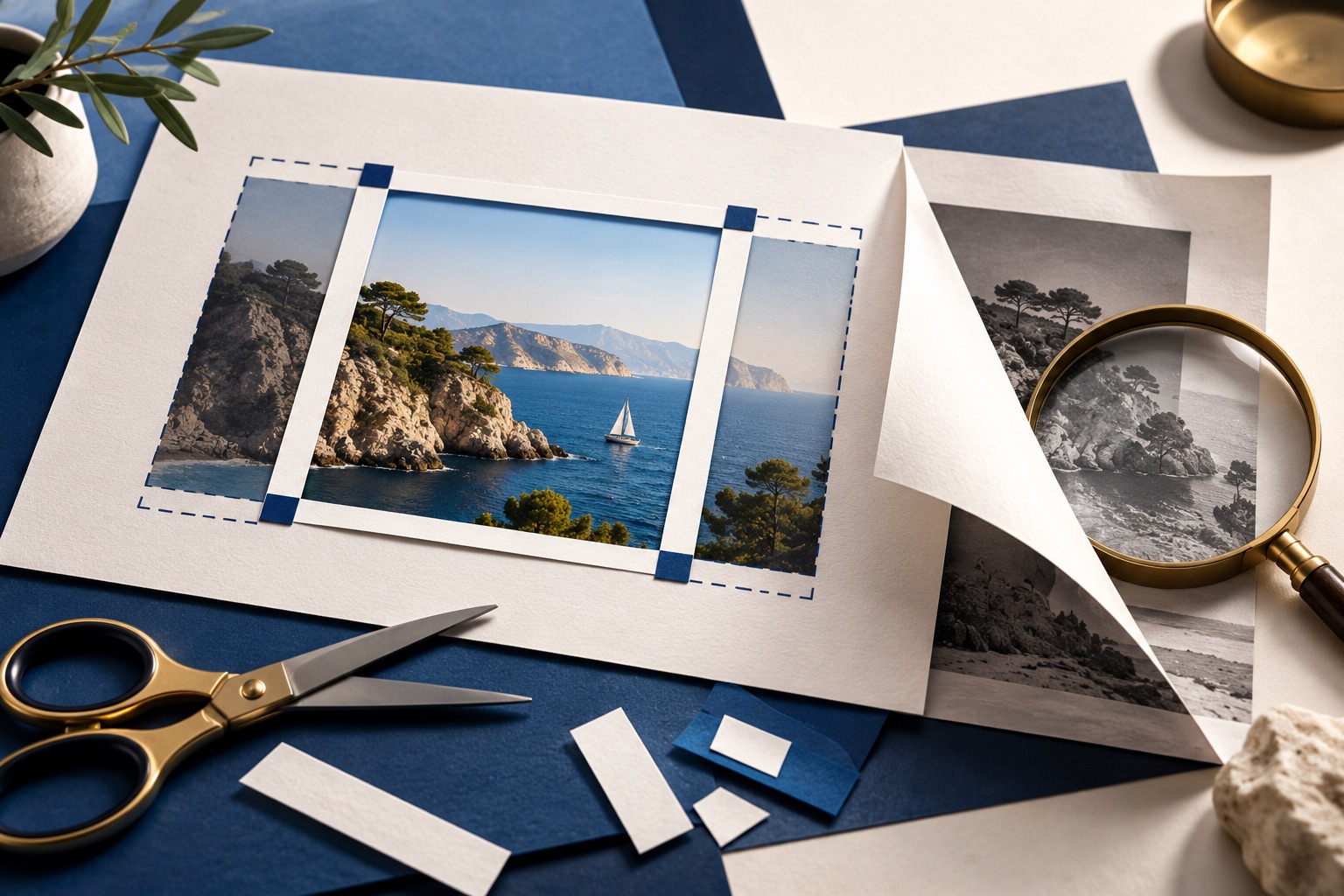
PDF crop করার নিয়ম এবং কেন crop তথ্য লুকায় না
PDF crop করে margin, scan-এর কালো border বা অতিরিক্ত সাদা জায়গা কমানো যায়। Crop tool page-এর কোন অংশ দেখা বা print হবে তা নির্ধারণ করতে পারে। কিন্তু crop করা অঞ্চল file-এর ভেতরে থেকেই যেতে পারে। তাই এটি visual cleanup, privacy protection নয়। গোপন নাম, account number বা medical detail লুকানোর জন্য crop ব্যবহার করবেন না। প্রয়োজন হলে redaction করে ফল যাচাই করুন।
গাইড পড়ুন →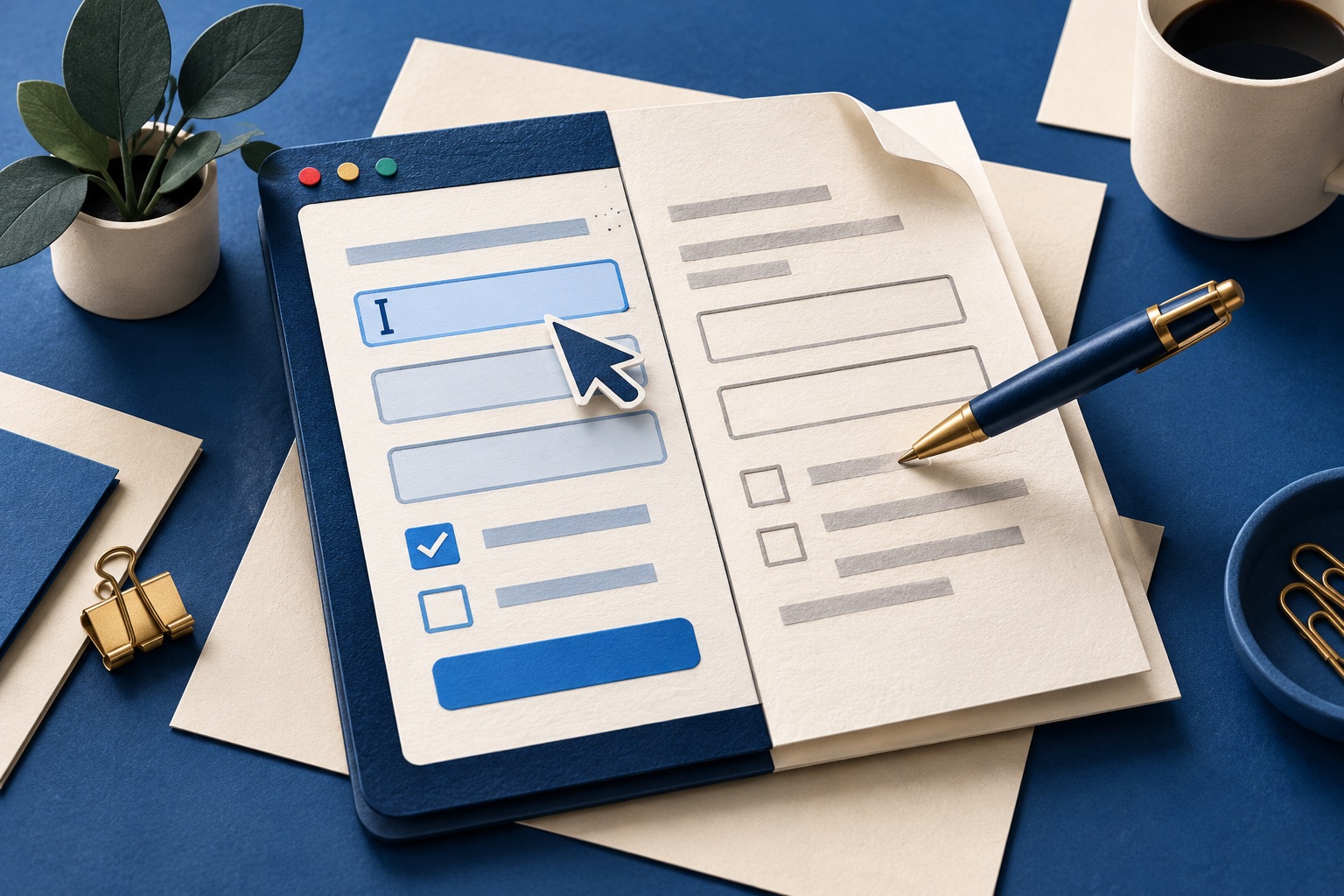
Fillable ও flat PDF form পূরণের নিয়ম
PDF form দুই রকম হতে পারে। Fillable form-এ text field, checkbox, dropdown বা signature field থাকে। Flat form হলো সাধারণ page image বা text, যেখানে সরাসরি field থাকে না। Fillable form হলে উপযুক্ত viewer-এ field-এ click করে তথ্য লিখুন। Flat form হলে overlay text tool দিয়ে সঠিক জায়গায় লিখতে হয়। কোনো field না চললে আগে form restriction ও viewer support যাচাই করুন।
গাইড পড়ুন →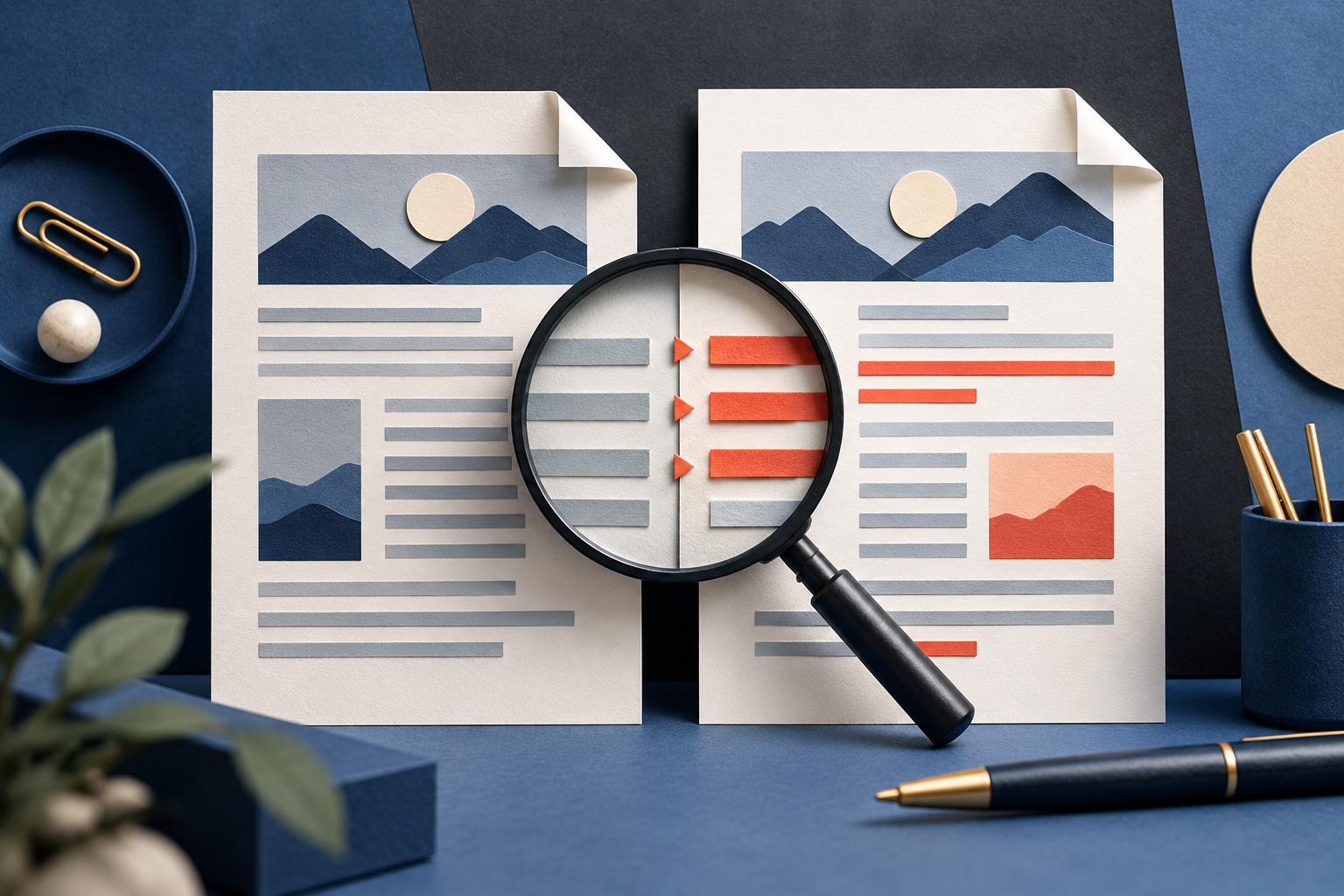
দুটি PDF তুলনা করে পরিবর্তন খুঁজে বের করুন
দুটি PDF তুলনা করলে contract, policy, report বা proof-এর পরিবর্তন পর্যালোচনা করা সহজ হয়। Automated comparison text, page image বা pixel difference দেখাতে পারে, কিন্তু কোনো পদ্ধতিই নিখুঁত নয়। File-এর নাম এবং version date আগে যাচাই করুন, তারপর original ও revised copy নির্বাচন করুন। Comparison result-কে review aid ভাবুন, final legal বা editorial সিদ্ধান্ত নয়।
গাইড পড়ুন →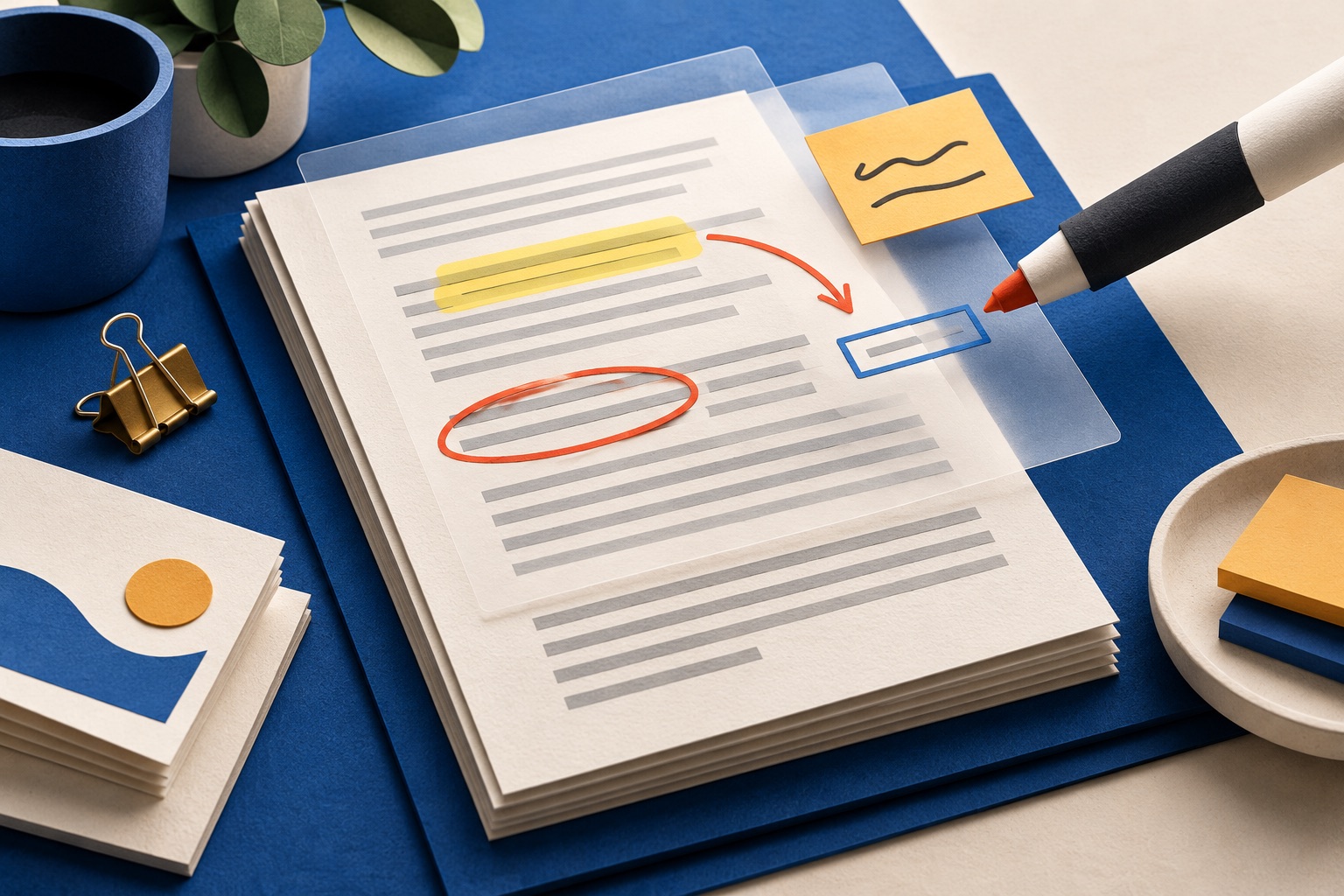
Original text না বদলে PDF-এ annotation দিন
PDF-এর মূল শব্দ না বদলে reviewer comment, highlight, arrow, signature বা অতিরিক্ত text বসানো যায়। PrintxPDF-এর overlay editor এই ধরনের non-destructive markup-এ কাজ করে; এটি original PDF paragraph rewrite করে না। মূল file অক্ষত রেখে annotated copy তৈরি করুন। Source text বদলানো দরকার হলে editable DOCX বা মূল authoring file-এ ফিরে গিয়ে আবার export করাই ভালো।
গাইড পড়ুন →
JPG, PNG, WebP ও AVIF-এর মধ্যে ছবি রূপান্তর
ছবির format বেছে নেওয়া নির্ভর করে ছবিটি কোথায় ব্যবহার হবে তার ওপর। JPG photograph-এর জন্য প্রচলিত ও ছোট হতে পারে, PNG sharp text, icon ও transparency ধরে, WebP ওয়েবে ভালো compression দেয়, আর AVIF আরও ছোট হতে পারে কিন্তু পুরোনো app-এ support অনিশ্চিত। Format বদলানোর আগে original copy রাখুন। শুধু extension rename করলে প্রকৃত conversion হয় না।
গাইড পড়ুন →
ছবি দেখতে খারাপ না করে file size কমান
বড় image website slow করতে পারে, email পাঠাতে বাধা দেয় বা storage নেয়। Compression file size কমায়, কিন্তু খুব aggressive setting detail নষ্ট করতে পারে। প্রথমে ছবিটি কোথায় দেখা হবে জানুন: mobile screen, website hero, document attachment, নাকি printed poster। সেই অনুযায়ী pixel dimension ও quality নির্ধারণ করুন। Original master copy কখনো overwrite করবেন না।
গাইড পড়ুন →
ZIP file বানানোর উপায় এবং কখন এটি কাজে আসে না
ZIP archive অনেক file-কে একটি package-এ রাখে, যাতে share, backup বা download সহজ হয়। Text, code ও spreadsheet-এর মতো file compression-এ ছোট হতে পারে। কিন্তু JPG, MP4, PDF বা অন্য আগে থেকেই compressed file-এ সাশ্রয় সামান্য হতে পারে। ZIP-কে folder organization ও bundling হিসেবেও ভাবুন, সবসময় size reduction নয়।
গাইড পড়ুন →
যেকোনো device-এ ZIP file খোলার নিয়ম
ZIP একটি compressed archive, যার ভেতরে এক বা একাধিক file ও folder থাকতে পারে। Windows, macOS, অনেক Linux desktop এবং mobile device-এ built-in extraction option থাকে। Browser-based ZIP reader দিয়েও contents দেখা যায়। Archive খোলার আগে sender-এর পরিচয় নিশ্চিত করুন, বিশেষ করে email attachment হলে। ZIP নিজে নিরাপত্তার নিশ্চয়তা দেয় না; এর ভেতরে ক্ষতিকর file থাকতে পারে।
গাইড পড়ুন →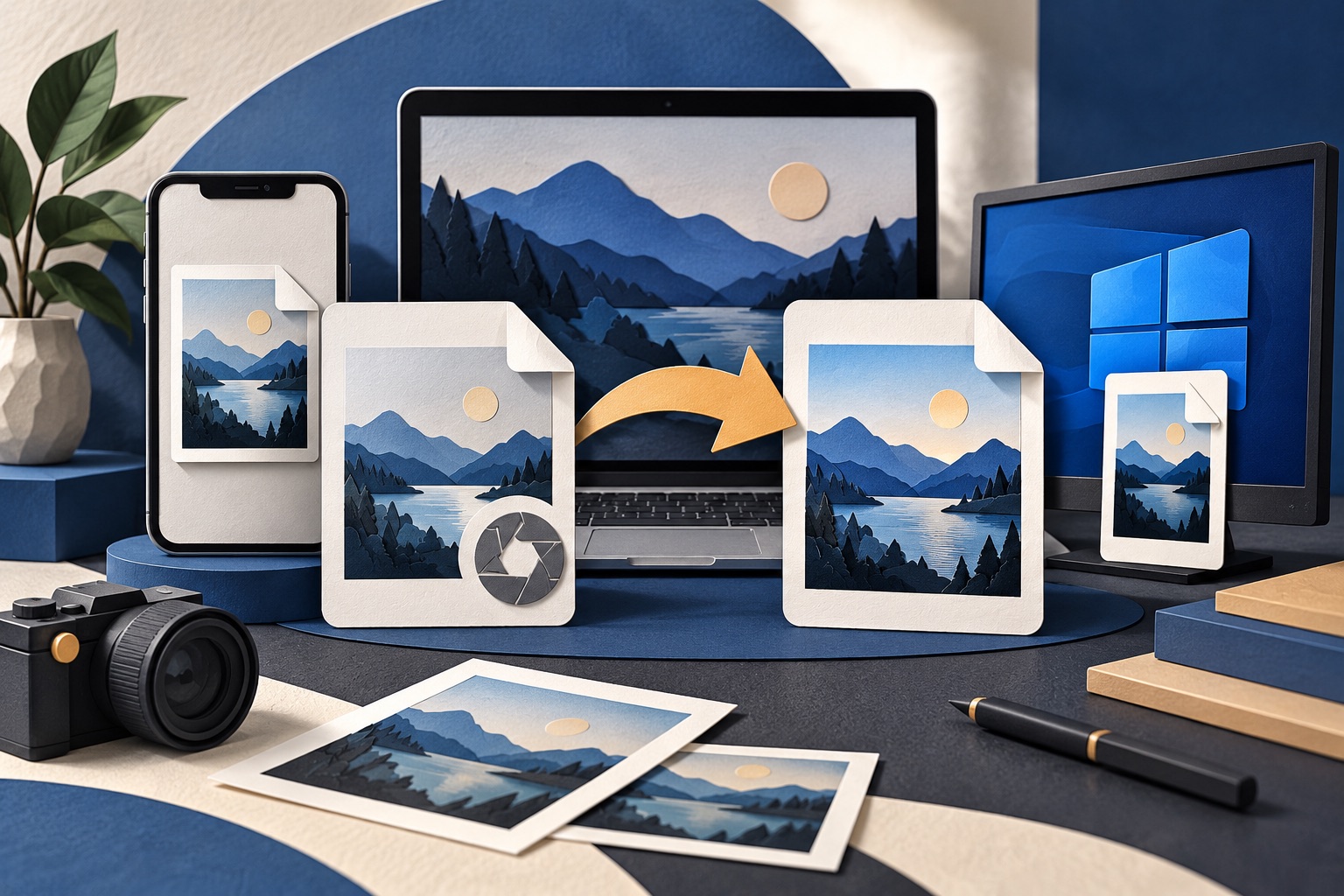
iPhone, Mac ও Windows-এ HEIC-কে JPG করুন
iPhone-এ HEIC photo কম storage ব্যবহার করতে পারে, কিন্তু পুরনো Windows app, website বা form JPG চাইতে পারে। তখন image converter দিয়ে একটি বা একাধিক HEIC-কে JPG-তে বদলানো যায়। JPG lossy format হওয়ায় export quality নির্বাচন গুরুত্বপূর্ণ। Original HEIC আলাদা রাখুন, যাতে ভবিষ্যতে উচ্চ মানের source পাওয়া যায়। শুধু file extension বদলালে image format রূপান্তর হয় না।
গাইড পড়ুন →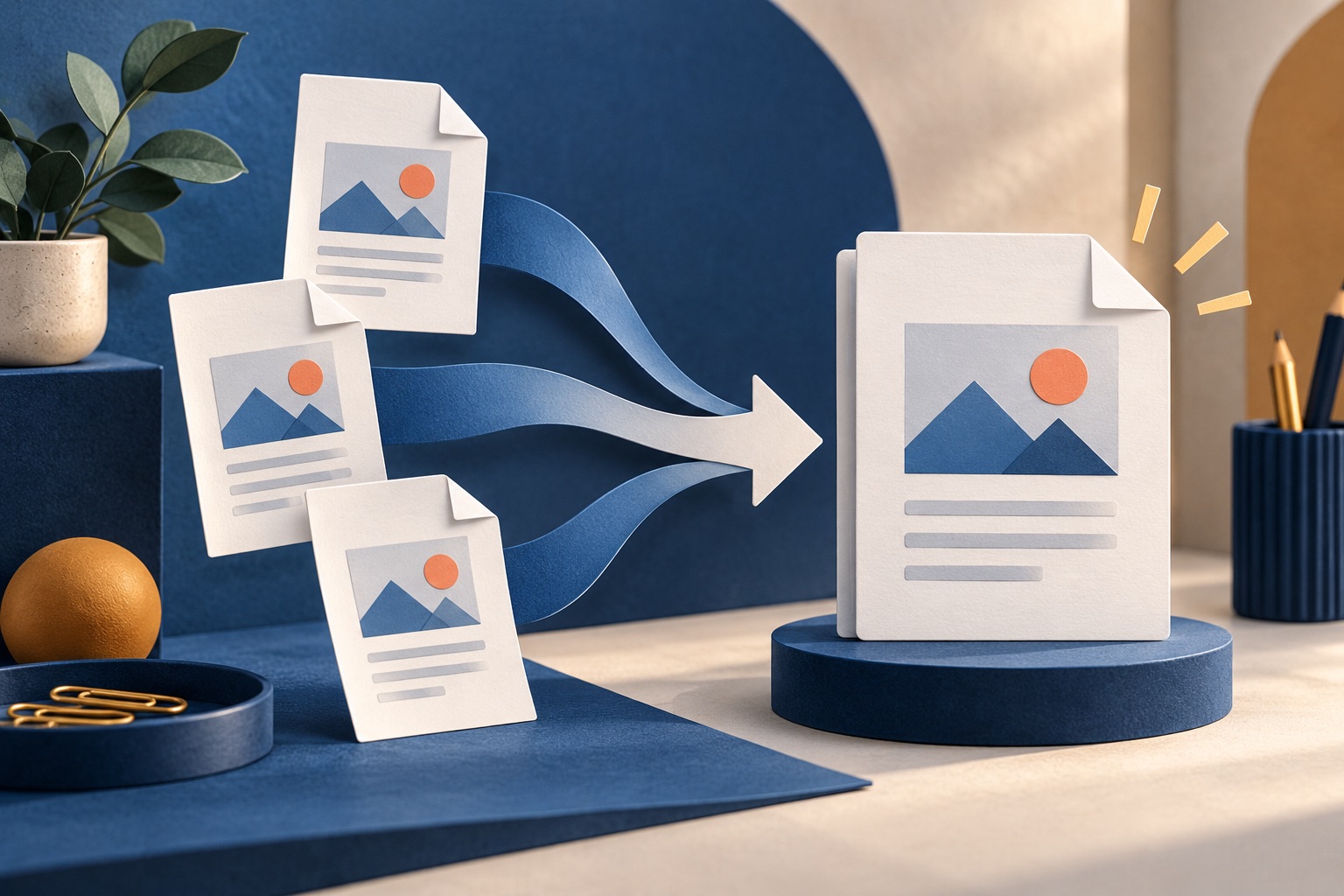
বিনামূল্যে একাধিক PDF file একত্র করার উপায়
একাধিক PDF merge করে report, receipt, application বা project document এক file-এ রাখা যায়। কাজ শুরুর আগে কোন file আগে এবং কোনটি শেষে থাকবে তার তালিকা বানান। Filename-এ number যোগ করলে order বোঝা সহজ হয়। প্রতিটি source page ঠিক আছে কি না দেখুন এবং duplicate বা blank page চিহ্নিত করুন। Merge-এর পরে একটি নতুন output তৈরি হবে, তাই original file আলাদা রেখে কাজ করুন।
গাইড পড়ুন →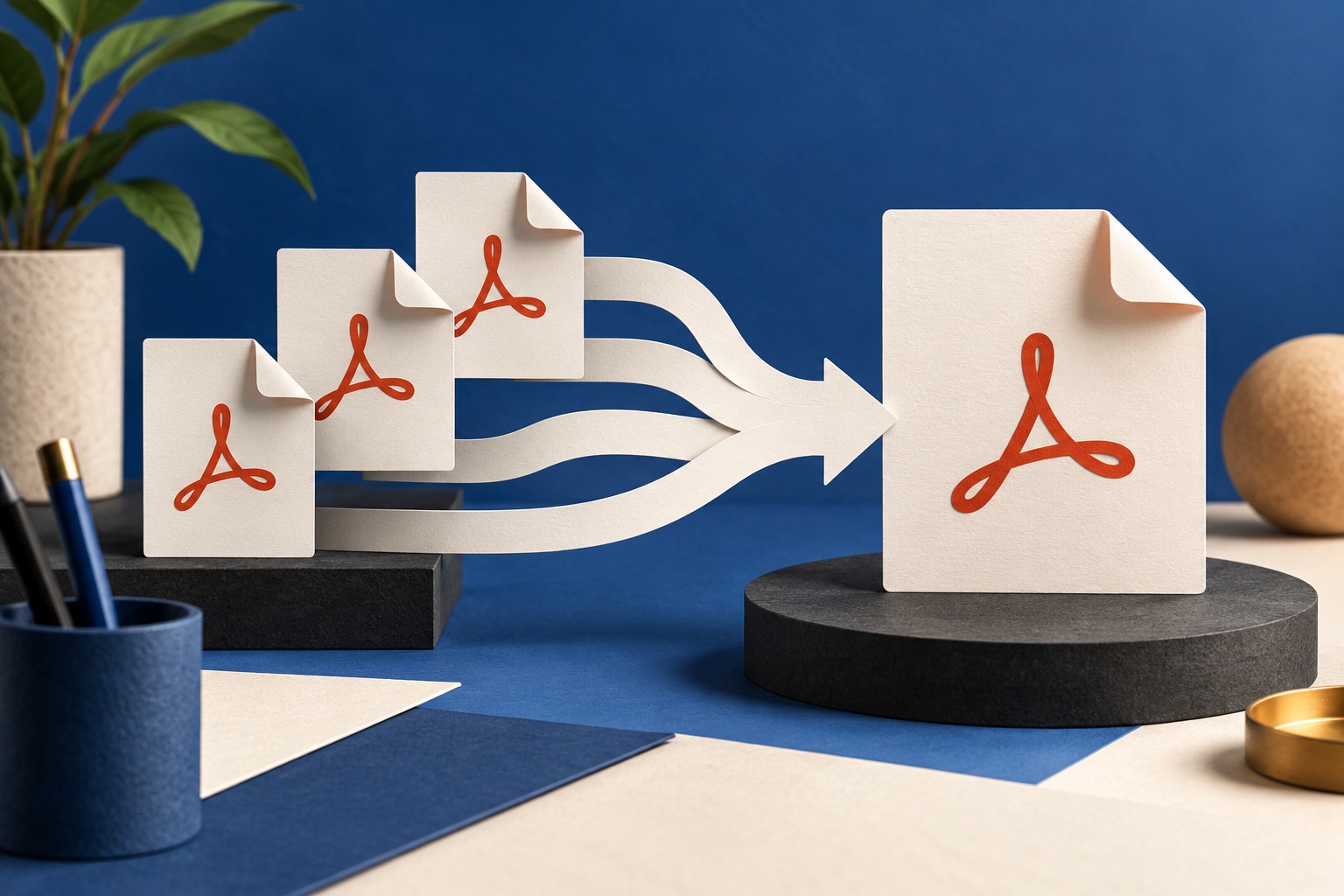
Adobe Acrobat ছাড়াই PDF একত্র করুন
PDF একত্র করতে Adobe Acrobat একমাত্র পথ নয়। Desktop software, operating system utility বা online service-এ merge সুবিধা থাকতে পারে। Tool বেছে নেওয়ার সময় প্রয়োজনীয় page reorder, batch size, password support এবং privacy বিবেচনা করুন। Browser merger দ্রুত, তবে file server-এ যায় কি না policy-তে পড়ুন। Highly confidential নথির জন্য অনুমোদিত local option নিরাপদ হতে পারে।
গাইড পড়ুন →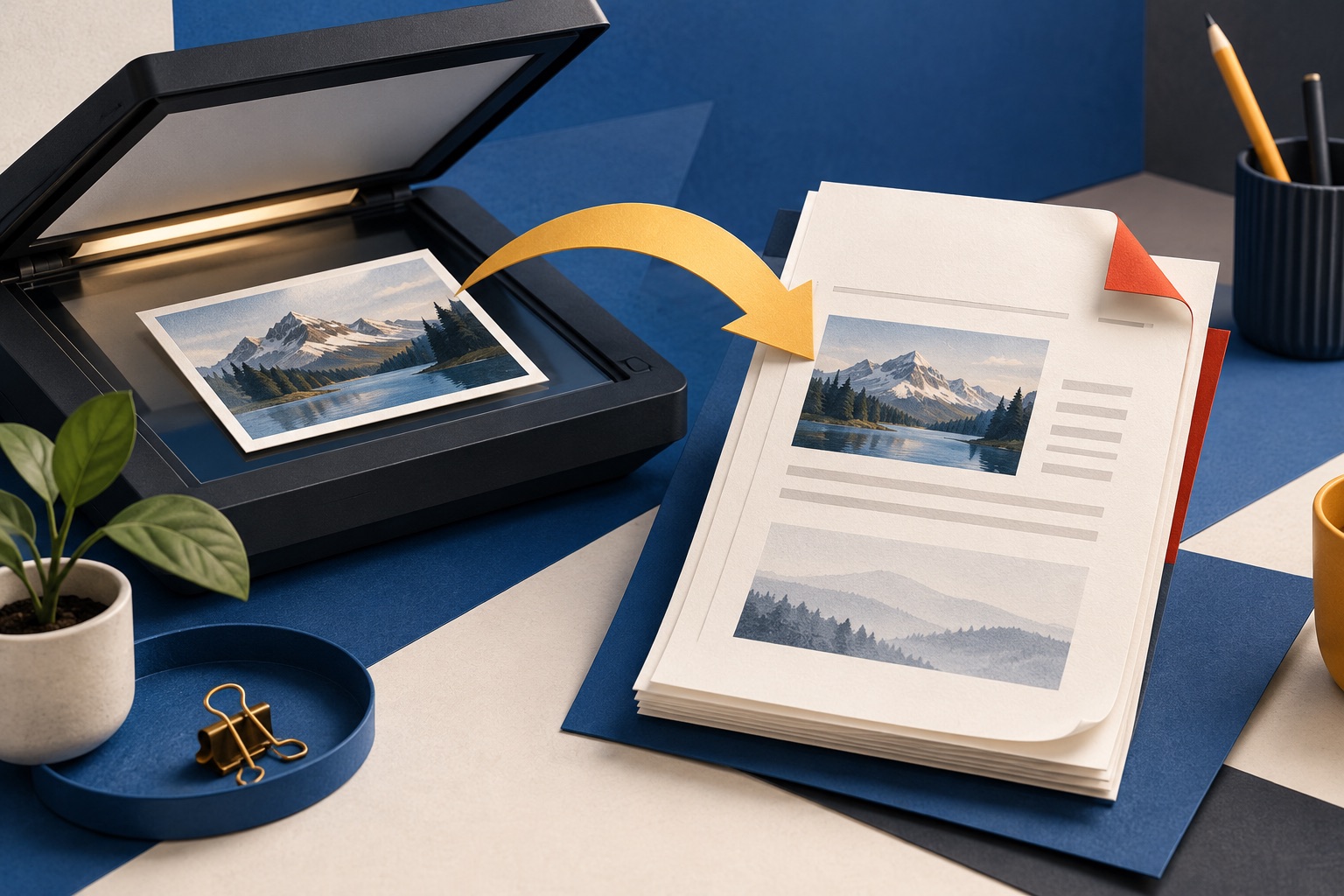
স্ক্যান করা ছবি বিদ্যমান PDF-এ যোগ করুন
কাগজে পাওয়া receipt, signed form বা অতিরিক্ত নোটকে বিদ্যমান PDF report-এর সঙ্গে রাখতে হলে scan image আগে page হিসেবে প্রস্তুত করুন। JPG বা PNG-কে PDF-এ রূপান্তর করে তারপর merge করলে file order নিয়ন্ত্রণ করা যায়। Scan-এর লেখা image হিসেবেই থাকবে, তাই text search বা selection দরকার হলে OCR-এর প্রয়োজন হতে পারে। Original scan ও existing PDF দুটিই আলাদা রাখুন।
গাইড পড়ুন →
PDF page সাজানো, ঘোরানো ও মুছে ফেলার নিয়ম
PDF-এর page organization দিয়ে scan-এর ভুল order ঠিক করা, sideways page ঘোরানো বা blank page বাদ দেওয়া যায়। Thumbnail view-তে পুরো document দেখা সহজ, কিন্তু page number ও printed number ভিন্ন হতে পারে। শুরুতে original file-এর backup নিন এবং কোন page কোথায় যাবে তার তালিকা করুন। Signed বা official record পরিবর্তন করার আগে recipient-এর নিয়ম দেখুন।
গাইড পড়ুন →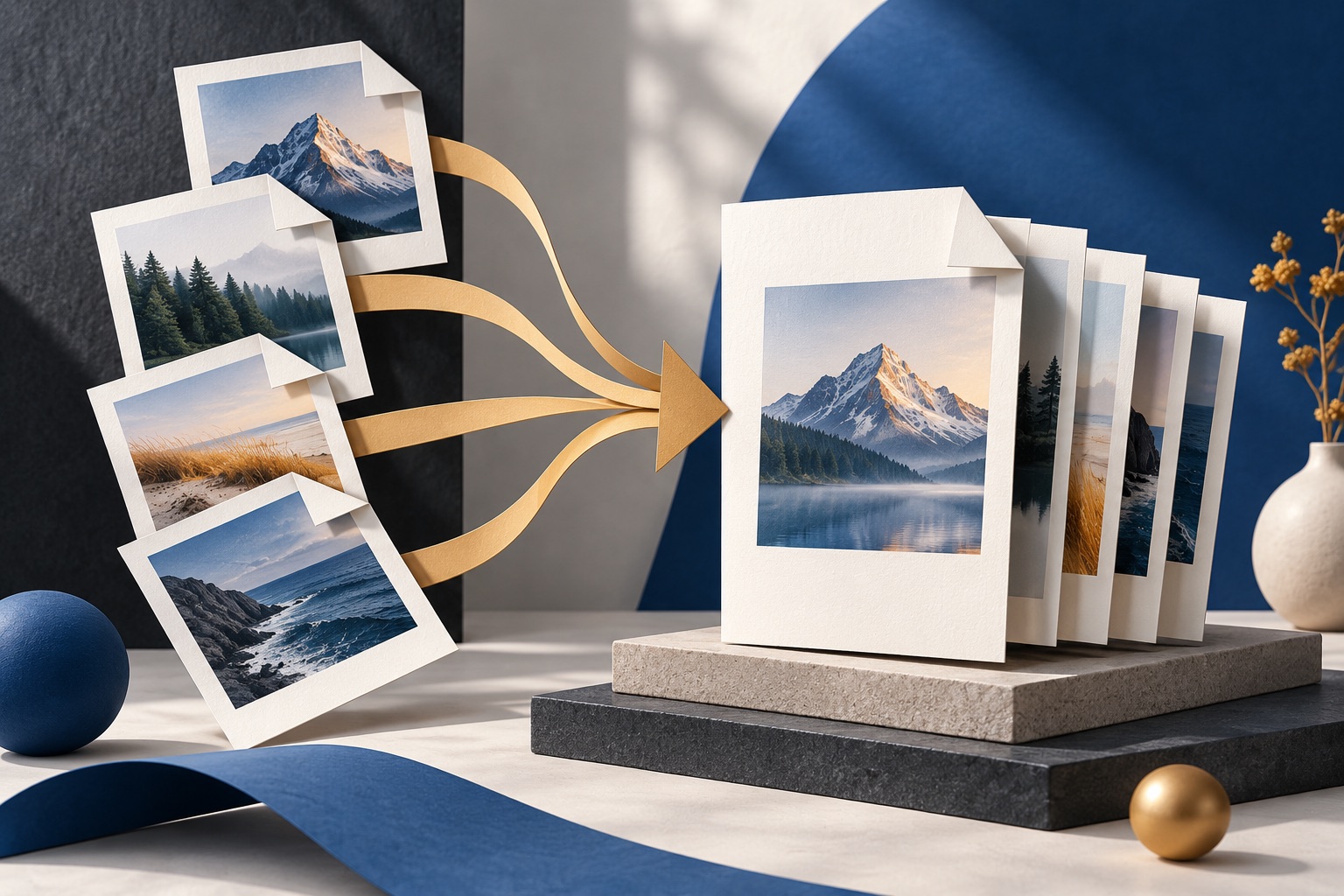
নিজস্ব page order-এ PDF file একত্র করুন
প্রকল্পে বিভিন্ন PDF থেকে নির্দিষ্ট page নিয়ে নতুন sequence দরকার হতে পারে, যেমন cover, proposal, appendix এবং receipt। শুধু file order merge করলে প্রয়োজনীয় page range মিলবে না। Source filename ও page number নিয়ে একটি mapping list তৈরি করুন। Printed page label নয়, thumbnail ও document section দেখে source page শনাক্ত করুন।
গাইড পড়ুন →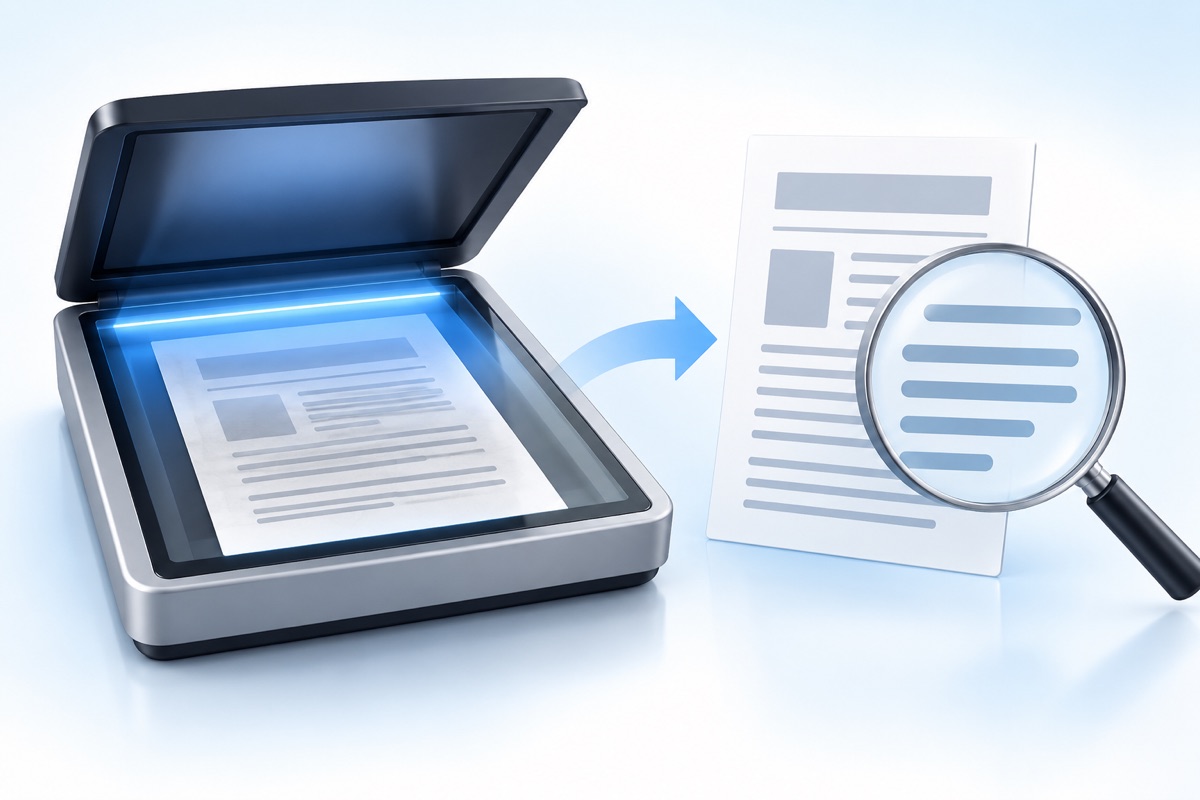
Scanned PDF-এ OCR করে লেখা search করুন
Scanned PDF দেখতে text document-এর মতো হলেও প্রতিটি page কেবল image হতে পারে। OCR বা optical character recognition image-এর অক্ষর চিনে searchable text layer যোগ করে। OCR accuracy নির্ভর করে resolution, contrast, page angle, language এবং typeface-এর ওপর। পরিষ্কার scan দিয়ে শুরু করুন। OCR ফলকে নির্ভুল source ধরে নেবেন না, বিশেষ করে legal name, amount, date বা medical detail হলে।
গাইড পড়ুন →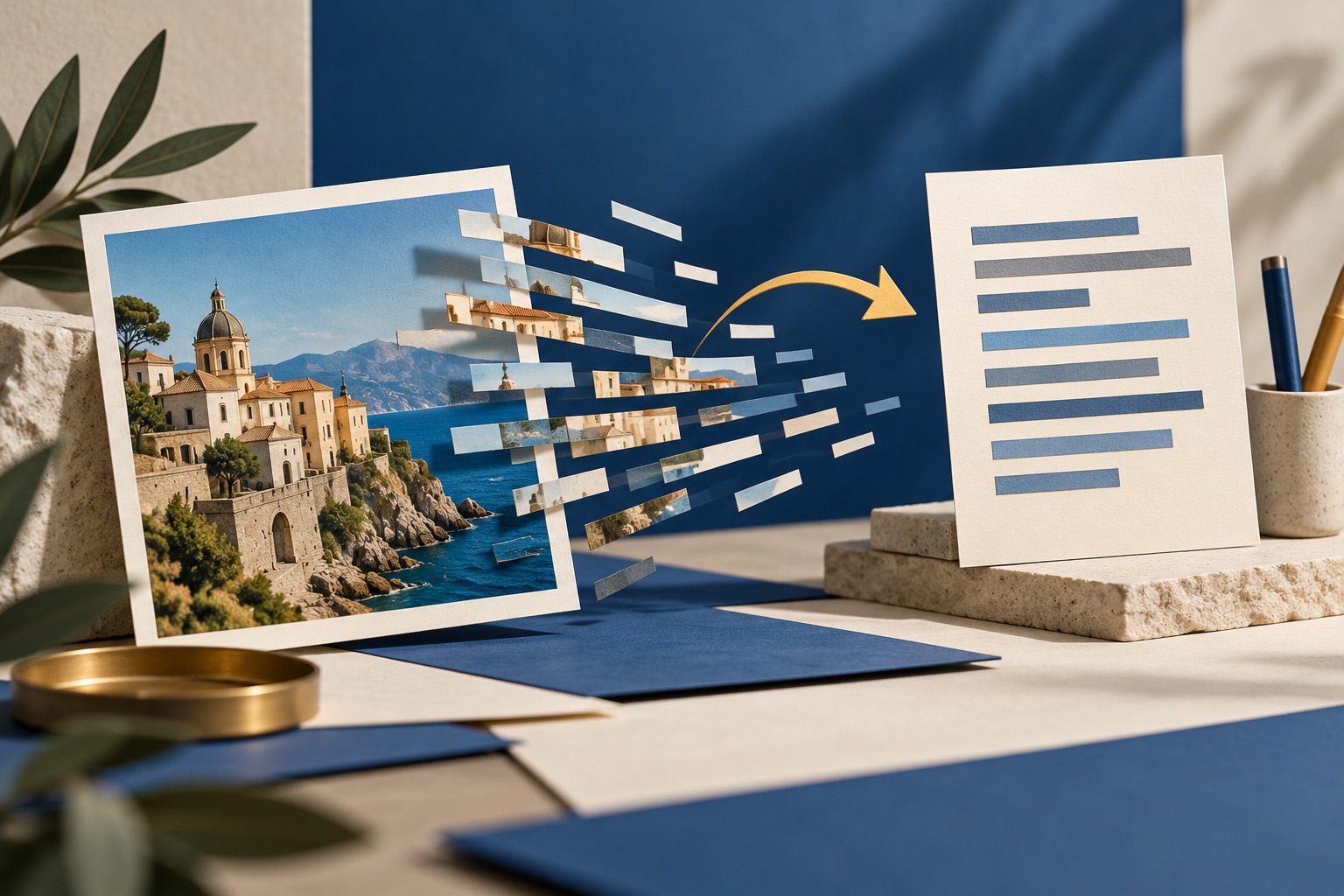
ছবি বা photo থেকে text বের করার উপায়
কোনো screenshot, poster, paper form বা signboard-এ লেখা থাকলে সেটি হাতে টাইপ না করে OCR দিয়ে text নেওয়া যেতে পারে। OCR tool image-এর shape দেখে অক্ষর অনুমান করে। পরিষ্কার printed text-এ ফল ভালো হতে পারে; handwriting, cursive font, glare বা tilted photo-তে ভুল বেশি হয়। Image-এর text extract করার অধিকার ও privacy বিবেচনা করুন, বিশেষ করে ID বা private message হলে।
গাইড পড়ুন →
খারাপ scan থেকেও OCR ফল ভালো করার উপায়
OCR ফল ভালো করতে software setting-এর পাশাপাশি source scan উন্নত করা জরুরি। পৃষ্ঠা বাঁকা, ফিকে, ছায়াযুক্ত বা কম resolution হলে অক্ষর ভুল শনাক্ত হতে পারে। OCR-এর আগে page crop ও deskew করুন, পর্যাপ্ত contrast রাখুন এবং সঠিক language নির্বাচন করুন। বাংলা scan-এ যুক্তাক্ষর, কারচিহ্ন, punctuation ও English number বিশেষভাবে পরীক্ষা করুন।
গাইড পড়ুন →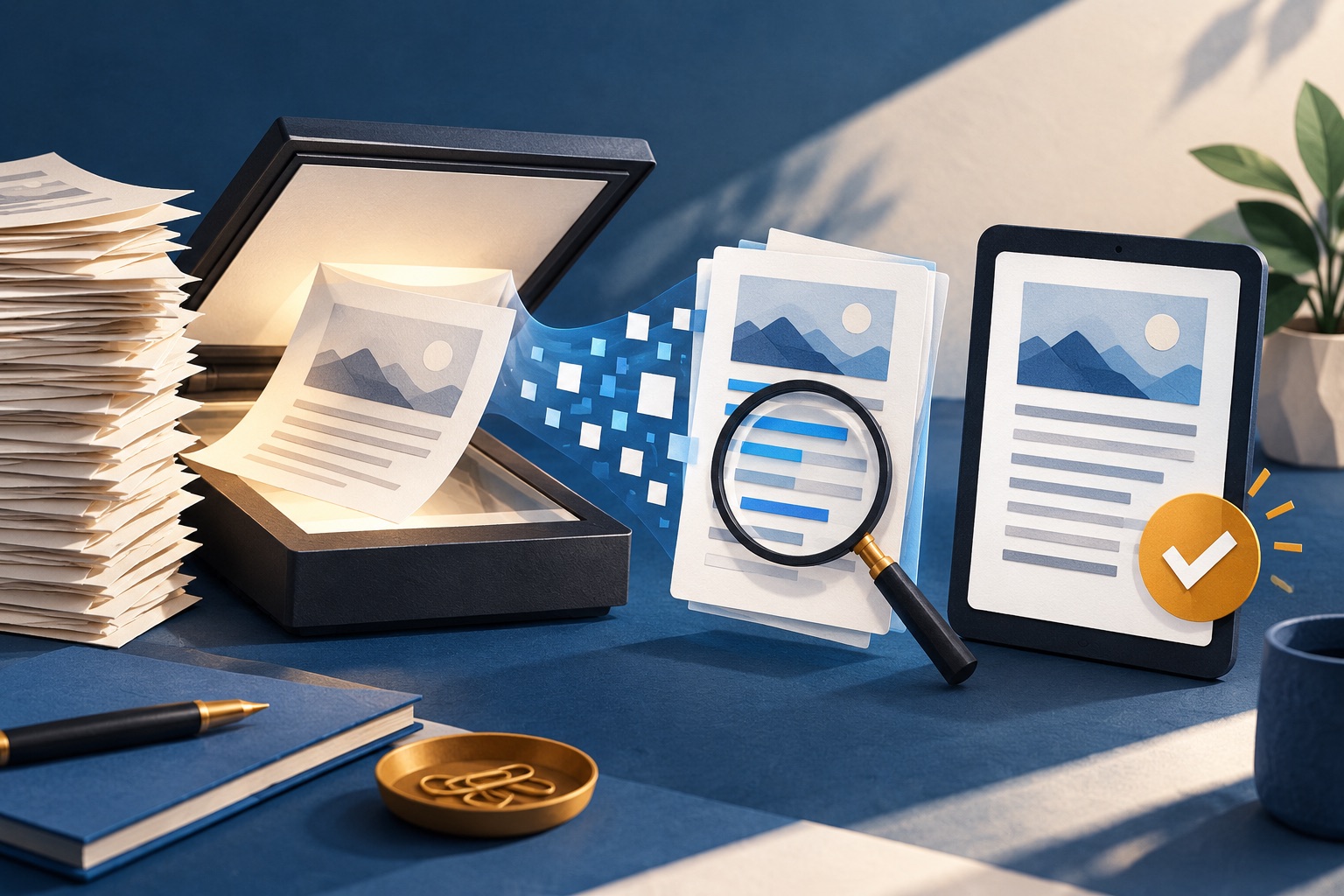
কাগজ scan করে OCR-সহ searchable PDF বানান
কাগজের নথি scan করে PDF করলে মূল চেহারা সংরক্ষিত থাকে, কিন্তু image-only file-এ text search করা যায় না। OCR image-এ দেখা অক্ষর শনাক্ত করে একটি text layer যোগ করে। প্রথমে কাগজ পরিষ্কার ও সমতল করুন, তারপর page একই orientation-এ scan করুন। একাধিক sheet-এর ক্রম ধরে রাখুন। Scan শেষে PDF তৈরি করে OCR চালান এবং output-কে searchable হিসেবে ব্যবহার করার আগে যাচাই করুন।
গাইড পড়ুন →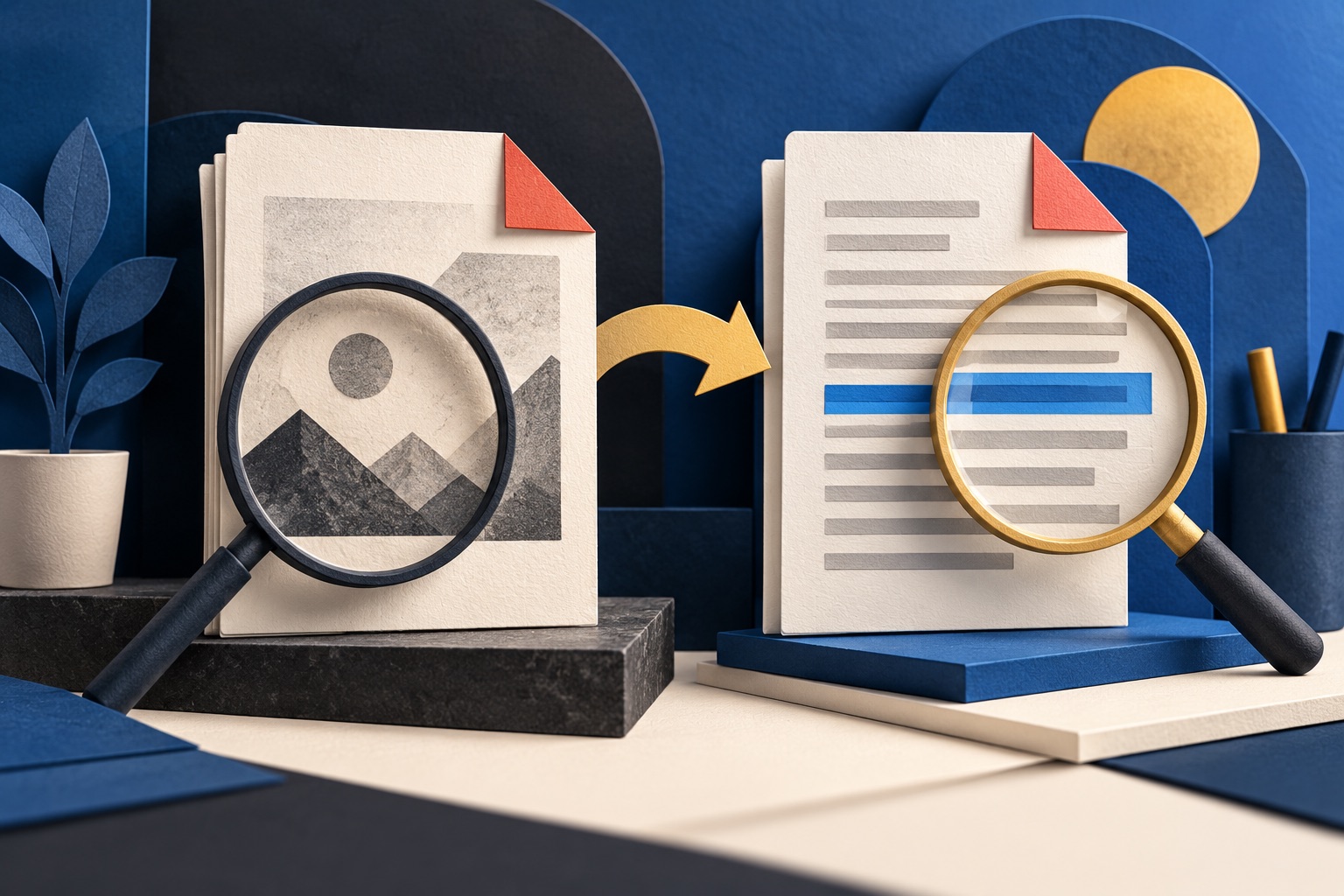
PDF searchable কি না বুঝুন এবং search চালু করুন
PDF-এ কোনো শব্দ select করে অন্য document-এ paste করার চেষ্টা করুন, অথবা Ctrl+F/Command+F দিয়ে search করুন। যদি দৃশ্যমান শব্দ মেলে না, file-টি image-only scan হতে পারে। Searchable PDF-এ text layer থাকে, যা search, copy, accessibility এবং archiving-এ সাহায্য করে। তবে OCR layer থাকলেই পুরো PDF accessible বা accurate হয় না।
গাইড পড়ুন →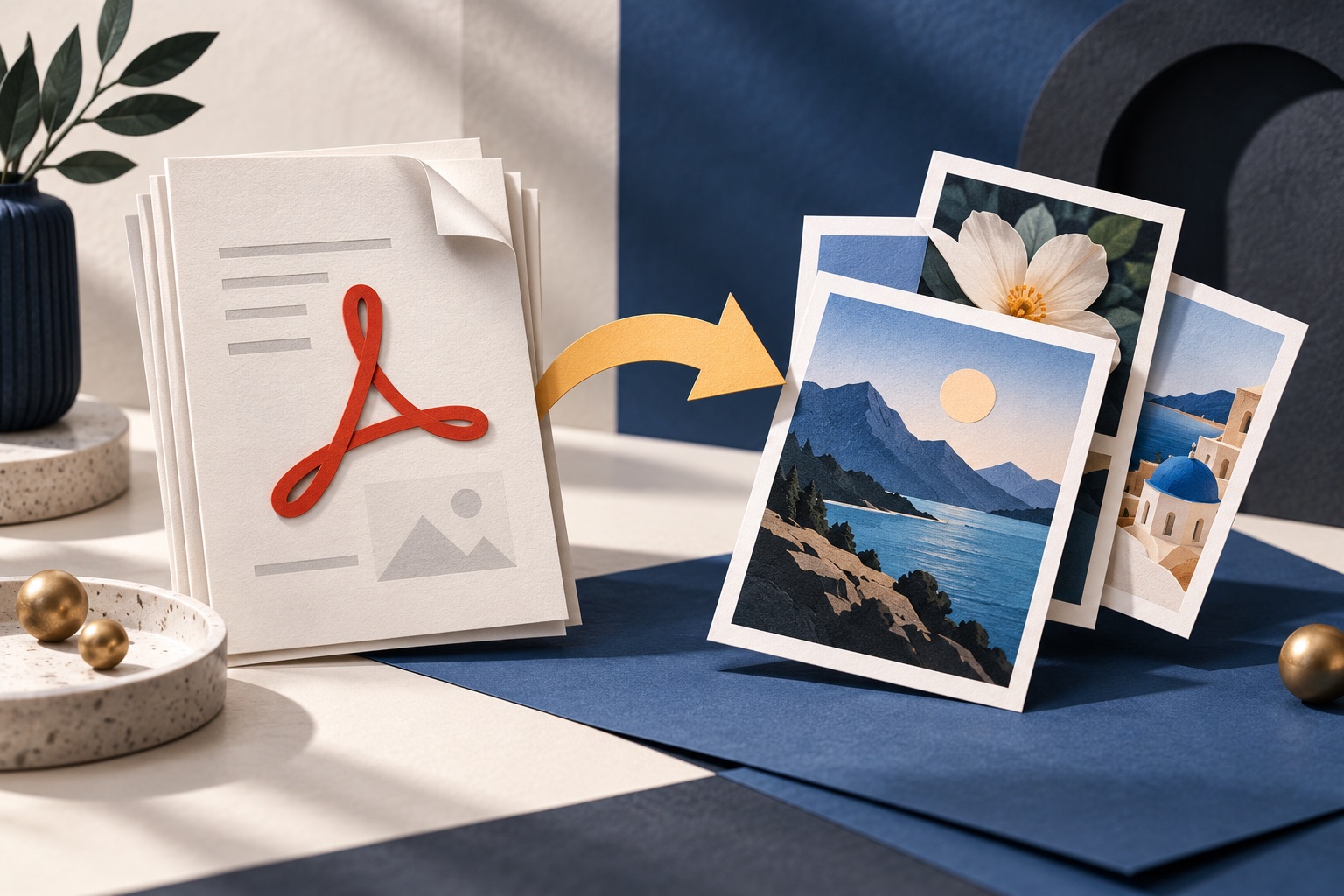
PDF page-কে JPG বা PNG image-এ রূপান্তর
PDF page-কে JPG বা PNG-তে রূপান্তর করলে presentation slide, website, chat বা image-based workflow-তে ব্যবহার করা সহজ হয়। প্রতিটি page raster image-এ পরিণত হয়, ফলে text আর স্বাভাবিকভাবে select বা search করা যায় না। শুরুতে নির্দিষ্ট page range বেছে নিন এবং source PDF-এর original কপি রাখুন। Full document image-এ রূপান্তর করলে file size অনেক বেড়ে যেতে পারে।
গাইড পড়ুন →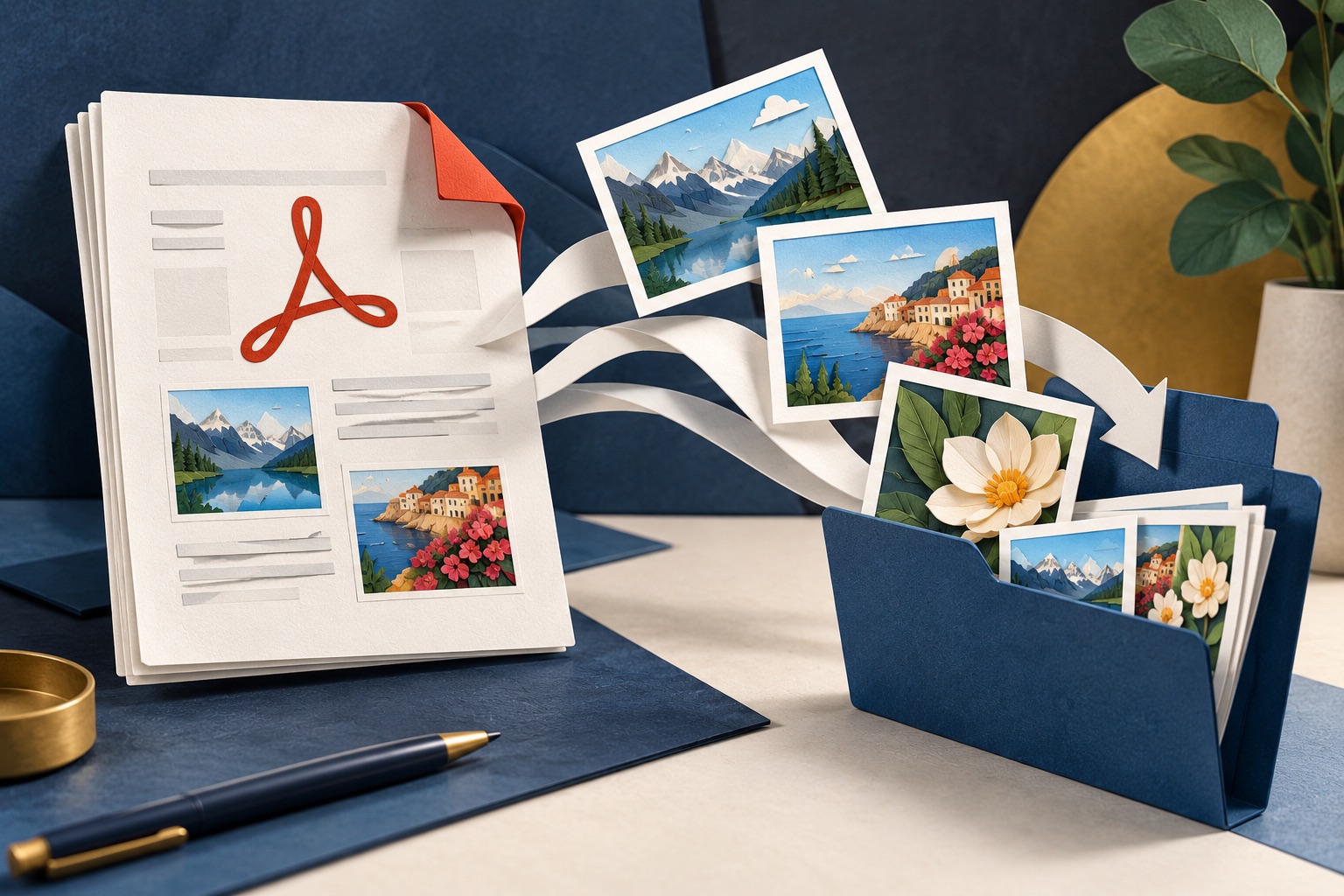
PDF থেকে মূল image বের করার উপায়
PDF-এ photograph, chart, logo বা illustration থাকতে পারে। Embedded image extract করা আর পুরো page JPG-তে render করা এক কাজ নয়। Direct extraction original resource দিতে পারে; page rendering-এ text ও সব visual এক raster image-এ মিশে যায়। কোন ফল দরকার তা আগে ঠিক করুন। PDF-এর image যদি আগে থেকেই low resolution হয়, export করলে detail ফিরে আসবে না।
গাইড পড়ুন →
PDF page-এর জন্য PNG নাকি JPG: কোনটি বেছে নেবেন?
PDF page-কে image-এ রূপান্তরের সময় JPG ও PNG-এর মধ্যে বেছে নেওয়া হয় content এবং ব্যবহার অনুযায়ী। JPG lossy compression দিয়ে photograph ছোট রাখতে পারে। PNG lossless pixel data ধরে, তাই ছোট text, chart line বা interface screenshot পরিষ্কার রাখতে সহায়তা করে। Page image-এ পরিণত হলে selectable text থাকে না। Searchable document দরকার হলে original PDF-ই রাখুন।
গাইড পড়ুন →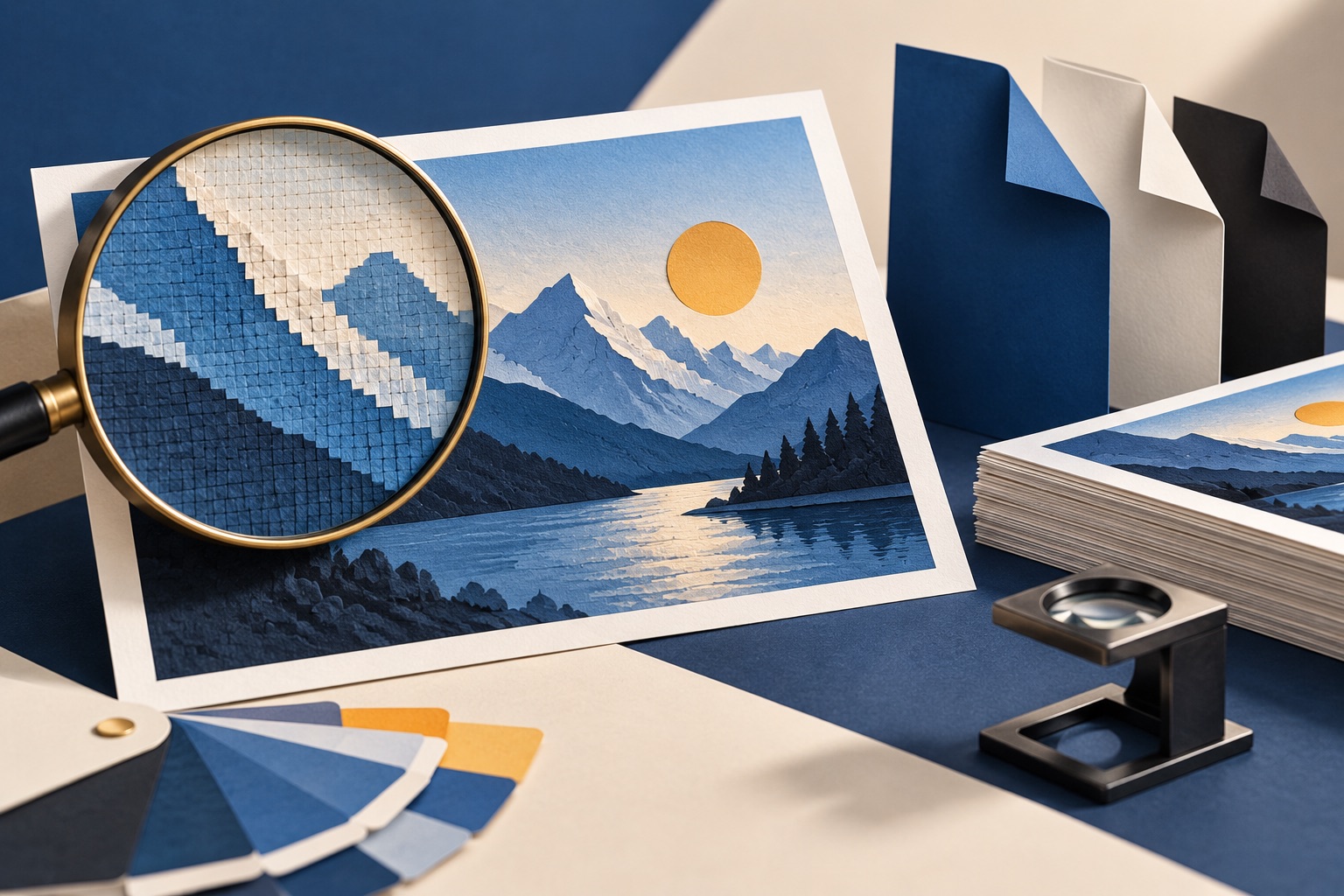
প্রিন্টের জন্য ছবির resolution ও format কত হওয়া উচিত?
Print-এর জন্য image resolution নির্ভর করে final print dimension, printer, কাগজ এবং দেখার দূরত্বের ওপর। একক DPI সংখ্যা সব কাজের জন্য যথেষ্ট নয়। Poster দূর থেকে দেখা হয়, ছোট brochure কাছে ধরে পড়া হয়। Source image-এর pixel dimension ও desired physical size মিলিয়ে নিন। Printer বা print shop-এর specification থাকলে সেটিকেই অগ্রাধিকার দিন।
গাইড পড়ুন →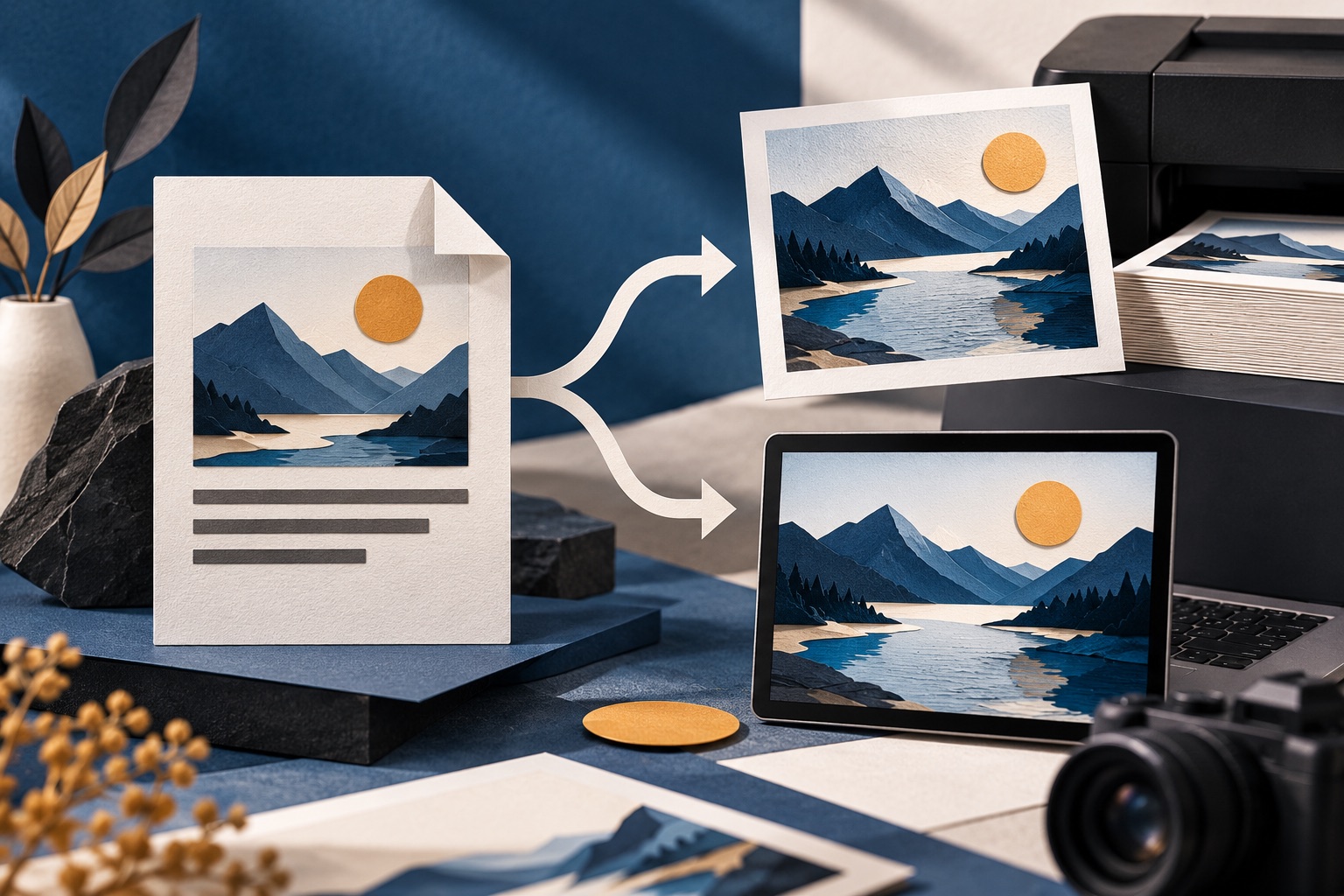
প্রিন্ট ও ওয়েবের জন্য PDF page-কে JPG বা PNG করুন
PDF page image করলে website, slide deck বা print shop-এ ব্যবহার করা যায়। তবে web preview-র জন্য ছোট image যথেষ্ট হলেও print-এর জন্য বেশি resolution প্রয়োজন হতে পারে। একই export setting দুই কাজে ব্যবহার করলে web file অপ্রয়োজনীয় বড় হয় বা print output ঝাপসা হয়। তাই use case আলাদা করে পরিকল্পনা করুন এবং original PDF সংরক্ষণ করুন।
গাইড পড়ুন →
শেয়ার করার আগে PDF-এর hidden metadata মুছুন
PDF-এর visible page-এর বাইরে properties বা metadata-তে author, title, subject, software, creation date এবং custom field থাকতে পারে। Share করার আগে document properties দেখুন এবং কোন তথ্য সরানো উচিত তা নির্ধারণ করুন। Metadata removal কেবল properties পরিষ্কার করে; page text, image, comment বা attachment নিজে থেকে মুছে না। প্রয়োজনীয় archival information থাকলে cleanup-এর আগে record copy সংরক্ষণ করুন।
গাইড পড়ুন →
PDF-এ password দিন এবং এটি কী সুরক্ষা দেয় বুঝুন
PDF-এ opening password দিলে সঠিক password ছাড়া document খোলা কঠিন হয়। এটি access control-এর একটি স্তর, সম্পূর্ণ data protection নয়। Password recipient-এর কাছে গেলে তারা file খুলে copy বা screenshot করতে পারে। File upload ও share করার আগে প্রতিষ্ঠানের security policy এবং encryption standard দেখুন। Original unprotected copy retention rule অনুযায়ী সুরক্ষিত স্থানে রাখুন।
গাইড পড়ুন →
PDF থেকে text সত্যিই মুছে নিরাপদ redaction করুন
PDF-এ sensitive name, account number, address বা case detail প্রকাশ না করা প্রয়োজন হলে প্রকৃত redaction করুন। কালো rectangle, highlight বা crop content সরায় না; text layer বা underlying image-এ তথ্য থেকে যেতে পারে। Redaction tool নির্বাচিত area বা text সরিয়ে sanitized copy তৈরি করে। কাজের আগে original নিরাপদে সংরক্ষণ করুন এবং কোন তথ্য সরাতে হবে তার তালিকা করুন।
গাইড পড়ুন →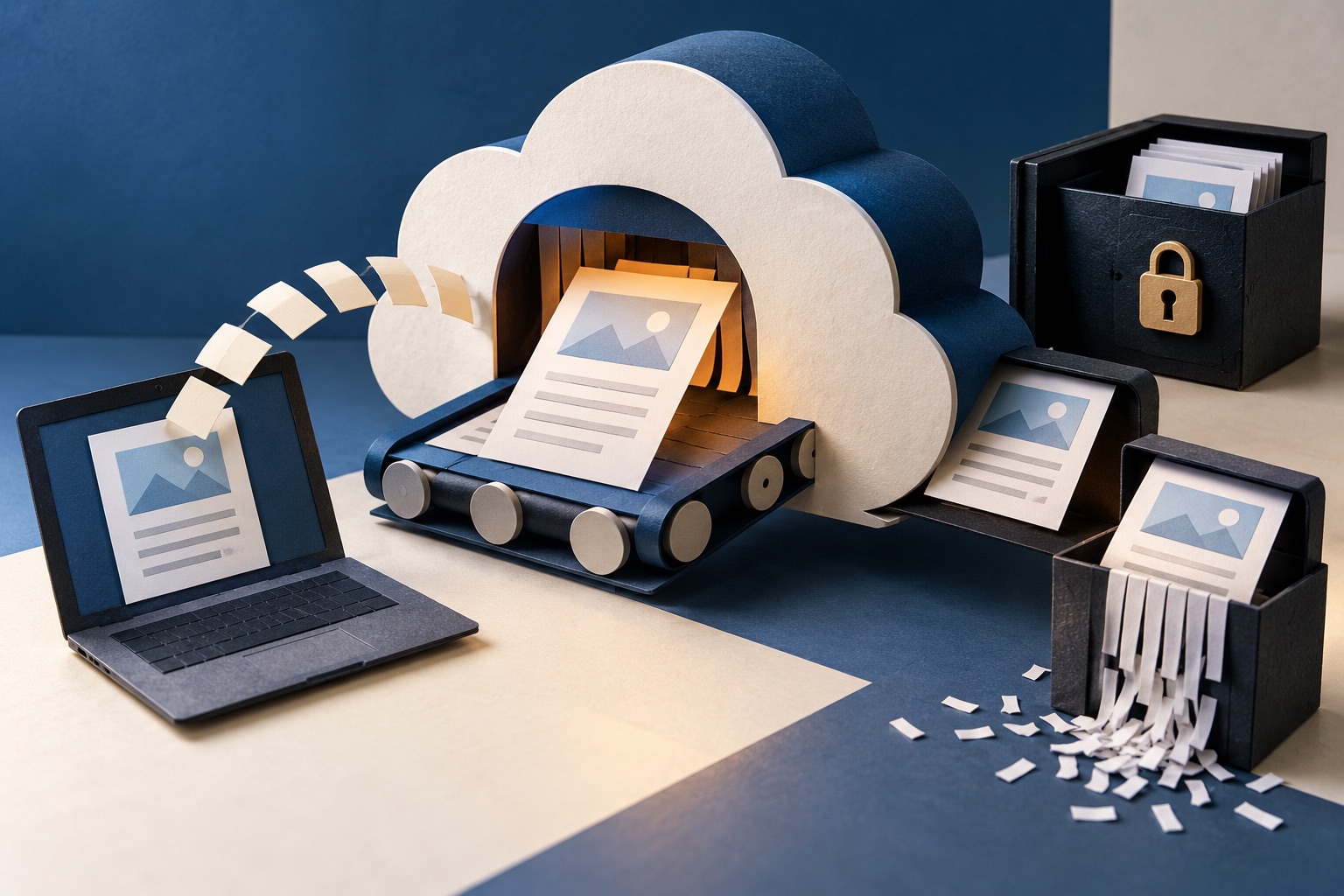
Online PDF tool নিরাপদ কি? আপনার file কোথায় যায়
Online PDF tool নিরাপদ কি না নির্ভর করে কাজটি কোথায় হয়, file কতক্ষণ রাখা হয়, কে access করতে পারে এবং কী data handling policy আছে তার ওপর। কিছু tool browser-এর ভেতরেই process করতে পারে, অন্যগুলো server-এ file upload করে। HTTPS থাকলে network transit সুরক্ষিত হতে পারে, কিন্তু service-এর retention বা use সম্পর্কে আলাদা তথ্য দরকার।
গাইড পড়ুন →
নিজের PDF থেকে password কীভাবে সরাবেন
নিজের PDF-এ password protection আর প্রয়োজন না হলে, এবং password আপনার জানা থাকলে, অনুমোদিত unlock workflow ব্যবহার করা যায়। Owner, employer বা issuer-এর permission নিশ্চিত করুন। এই নির্দেশিকা password ভাঙা বা restriction bypass করার পদ্ধতি নয়। File-এ business বা personal data থাকলে unprotected copy কোথায় রাখা হবে তা আগে ঠিক করুন।
গাইড পড়ুন →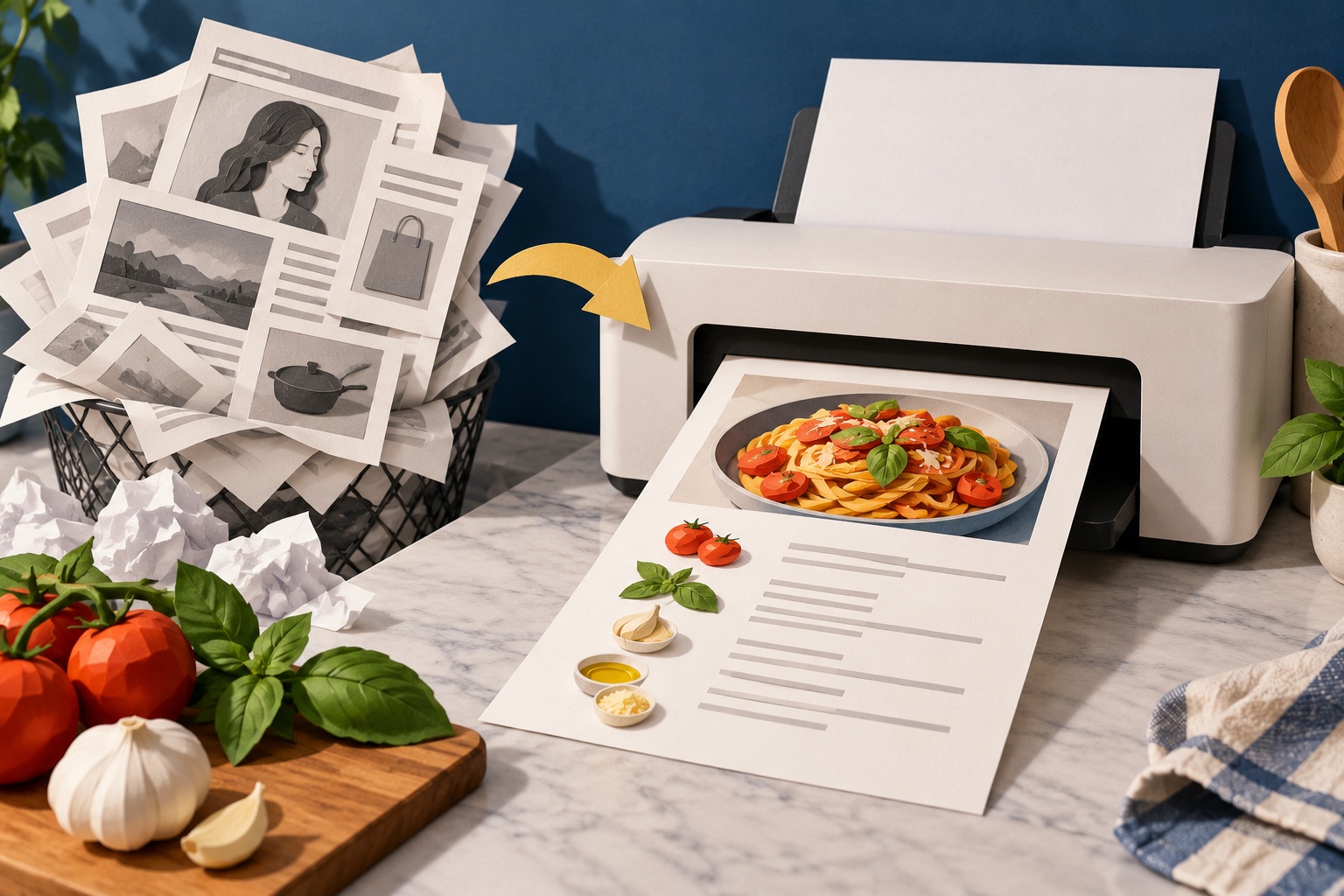
জীবনকাহিনি ও বিজ্ঞাপন বাদ দিয়ে recipe প্রিন্ট করুন
অনেক recipe page-এ ব্যক্তিগত গল্প, newsletter prompt, ad এবং related recipe-এর কারণে মূল ingredients খুঁজতে সময় লাগে। পরিষ্কার কপি print করতে browser-এর Reader view, print stylesheet বা clean-page feature ব্যবহার করুন। তবে clean view-তে recipe card-এর structured তথ্য বাদ পড়তে পারে। প্রিন্টের আগে serving size, ingredients এবং oven temperature-এর মতো গুরুত্বপূর্ণ তথ্য মূল পৃষ্ঠার সঙ্গে তুলনা করুন।
গাইড পড়ুন →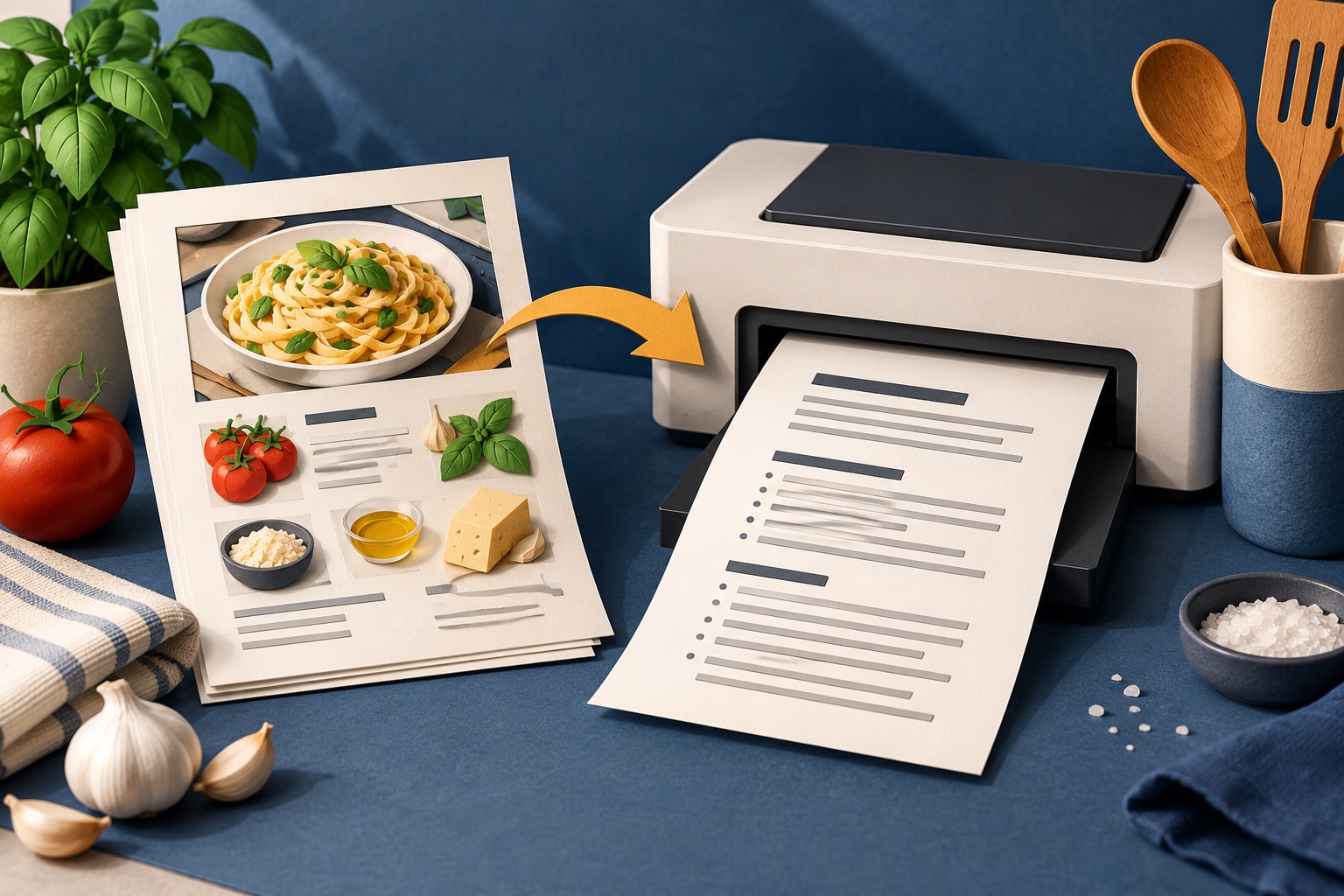
ছবি বাদ দিয়ে শুধু recipe প্রিন্ট করুন
Recipe page-এর বড় photograph সুন্দর হলেও kitchen copy-তে সবসময় দরকার হয় না। Print বা PDF-এ ছবি বাদ দিলে কালি ও page কম লাগতে পারে। তবে কিছু recipe-তে texture, dough stage, knife cut বা decoration ছবি দিয়ে বোঝানো হয়। কোন image বাদ দেবেন তা বেছে নেওয়ার আগে instruction-এর সঙ্গে মিলিয়ে দেখুন। Text-only copy-তেও ingredients, time এবং serving detail থাকতে হবে।
গাইড পড়ুন →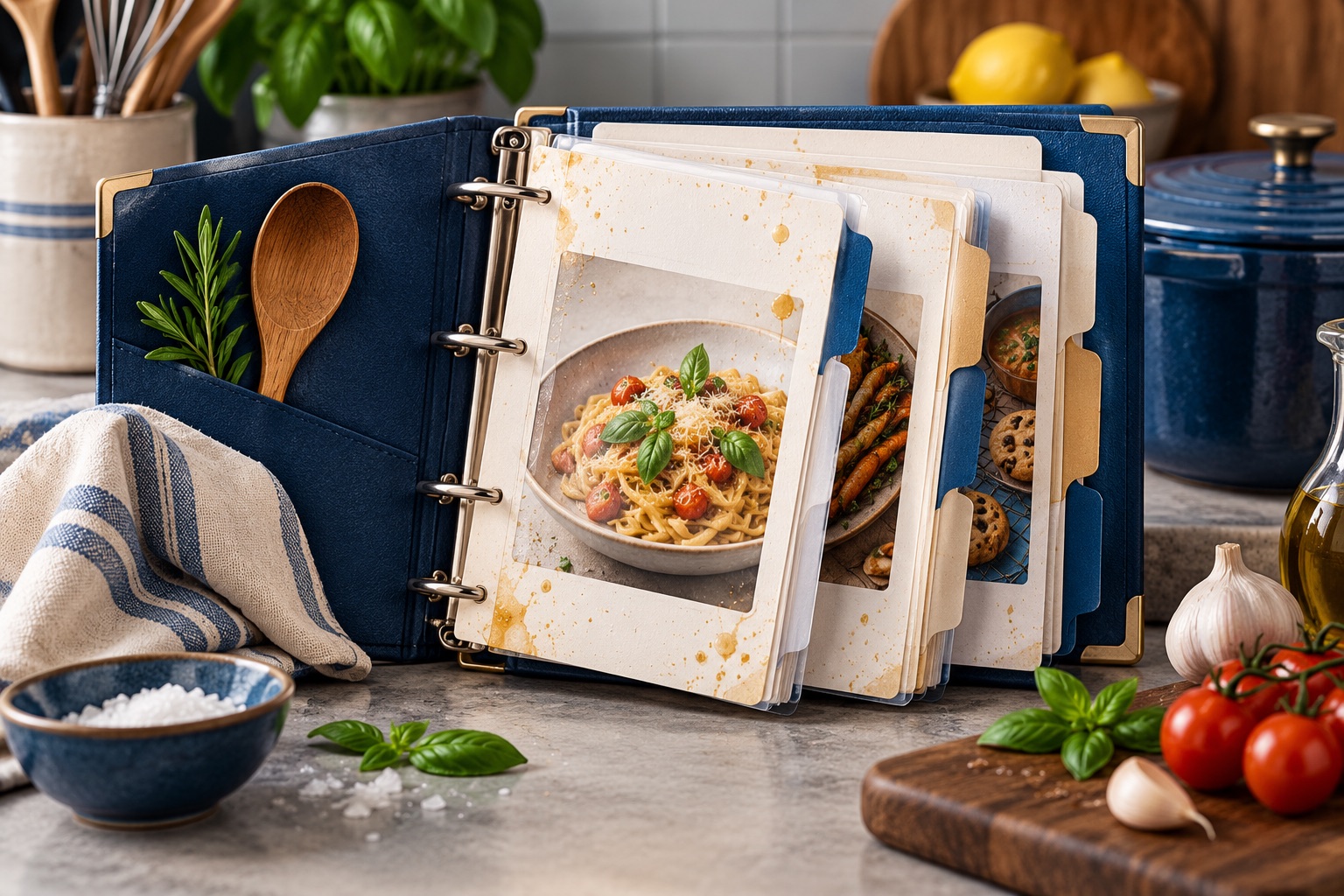
রান্নাঘরে টিকে থাকবে এমন printed recipe binder বানান
একটি ভালো recipe binder-এ শুধু অনেক পৃষ্ঠা থাকে না; দ্রুত খুঁজে পাওয়া, পড়া এবং রান্নার সময় সুরক্ষিত থাকার ব্যবস্থা থাকে। Recipe PDF বা scan-গুলোকে category অনুযায়ী সাজান, যেমন breakfast, main dish, baking এবং sauce। Binder-এর capacity দেখে page count পরিকল্পনা করুন। Divider, contents page এবং page number যোগ করলে রান্নার সময় উল্টে খোঁজা সহজ হয়। Original digital file আলাদা রাখুন।
গাইড পড়ুন →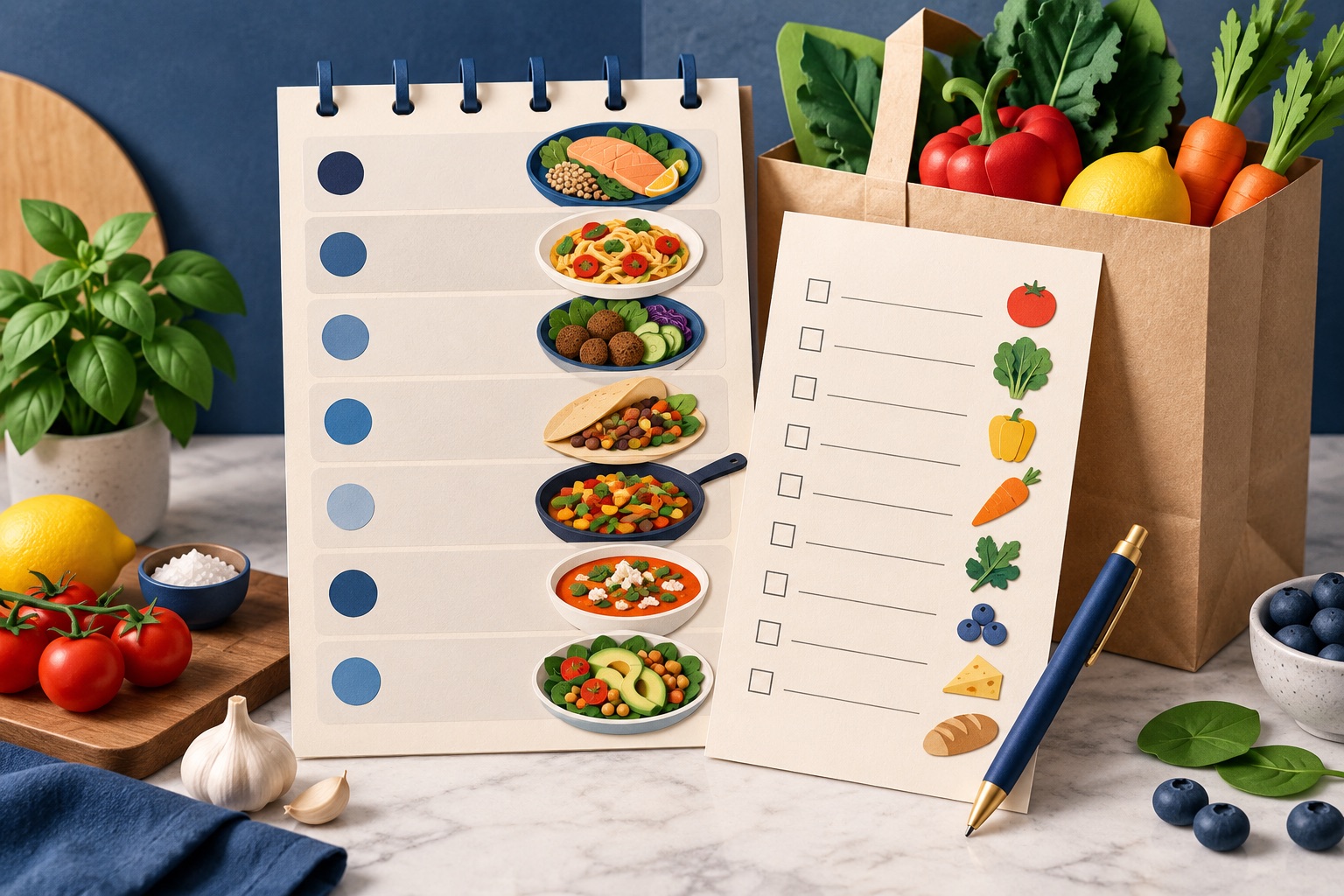
প্রিন্টযোগ্য সাপ্তাহিক meal plan ও shopping list বানান
সাপ্তাহিক meal plan ব্যস্ত দিনে কী রান্না হবে তা আগেই ঠিক করে এবং grocery shopping-এ অপ্রয়োজনীয় কেনাকাটা কমাতে পারে। প্রথমে পরিবারের schedule, পছন্দ, allergy এবং pantry-তে থাকা উপকরণ দেখুন। তারপর recipe বেছে servings মিলিয়ে shopping list তৈরি করুন। Printable plan এমনভাবে সাজান যাতে meal, prep note এবং ingredient এক নজরে পড়া যায়। পরিকল্পনাটি flexible রাখুন, কারণ schedule বদলাতে পারে।
গাইড পড়ুন →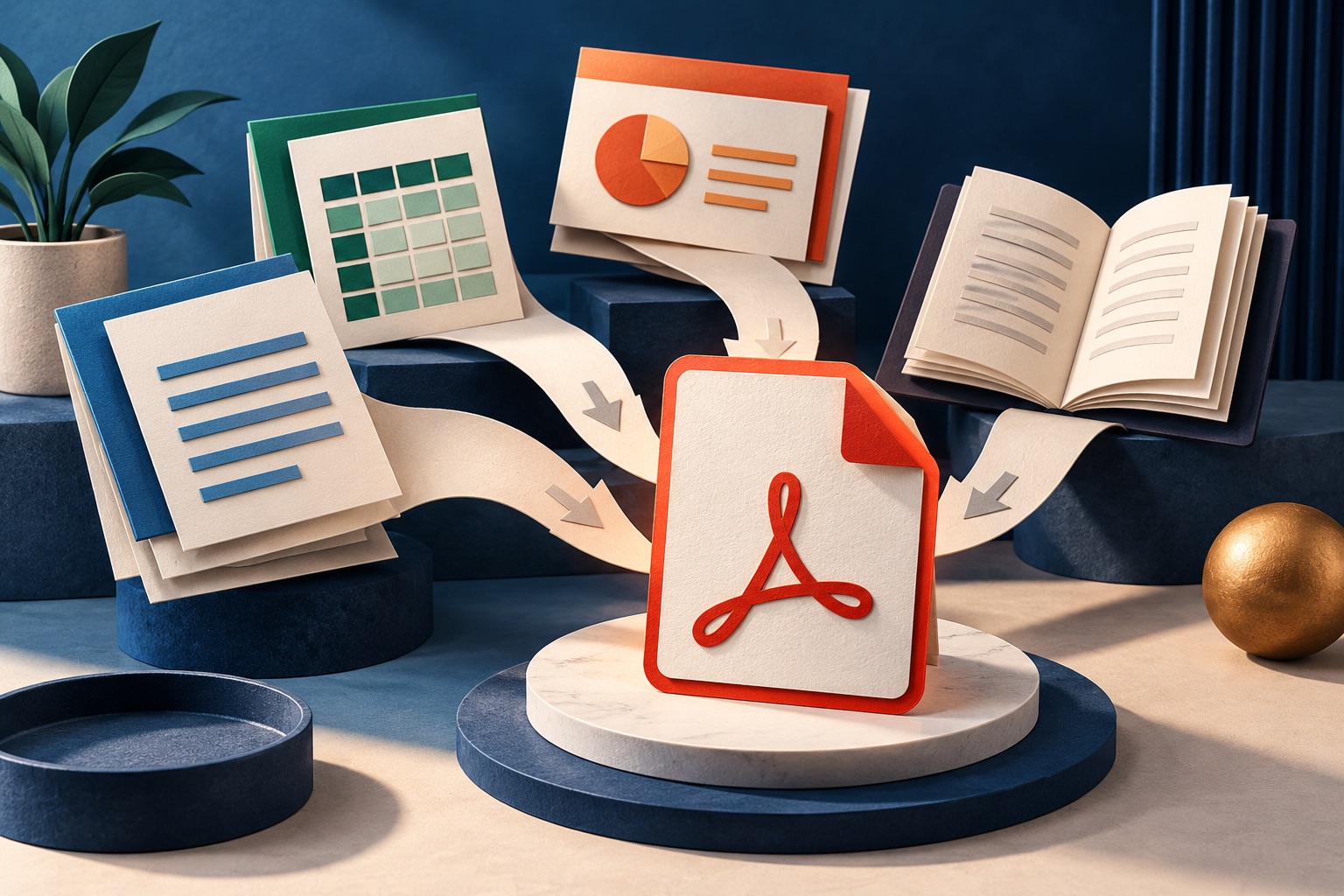
Word, Excel, PowerPoint বা ebook থেকে PDF তৈরি করুন
Word, Excel, PowerPoint এবং ebook-এর layout ও structure আলাদা, তাই প্রত্যেক format-কে PDF করার নিয়মও ভিন্ন। Word page break ও font ধরে রাখার চেষ্টা করে; Excel print area ও worksheet scaling-এর ওপর নির্ভর করে; PowerPoint slide-কে page করে; ebook reflowable chapter থেকে fixed page তৈরি করতে পারে। Source file আগে save করুন, তারপর target use অনুযায়ী export option বেছে নিন।
গাইড পড়ুন →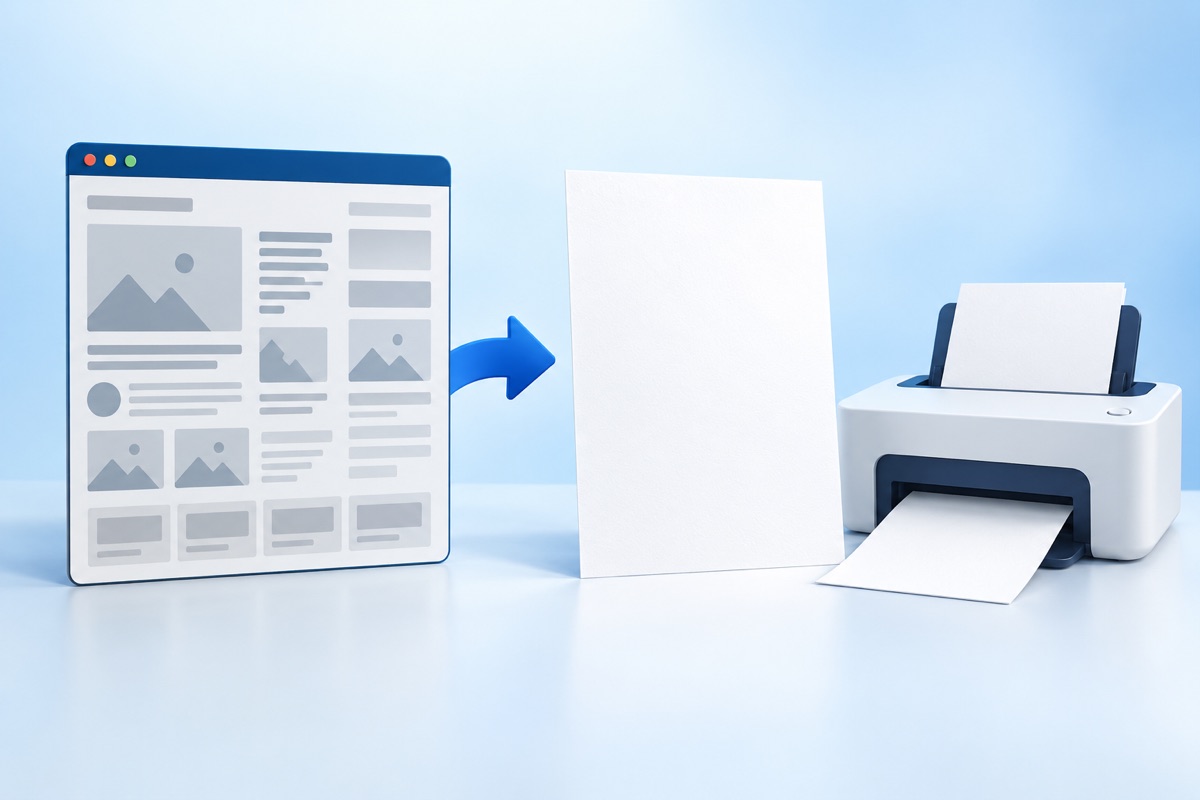
বিজ্ঞাপন ছাড়া ওয়েব পৃষ্ঠা প্রিন্ট করার উপায়
বিজ্ঞাপন, sticky navigation, cookie banner এবং popup কাগজে অপ্রয়োজনীয় page তৈরি করতে পারে। Reader view বা print-friendly mode article-এর মূল অংশে মনোযোগ দিতে সাহায্য করে। কিন্তু clean mode সব website-এ সমান কাজ করে না। Paywall, login এবং script-rendered content থাকলে কিছু text অনুপস্থিত হতে পারে। Print-এর আগে preview-তে article শুরু থেকে শেষ পর্যন্ত আছে কি না পড়ুন।
গাইড পড়ুন →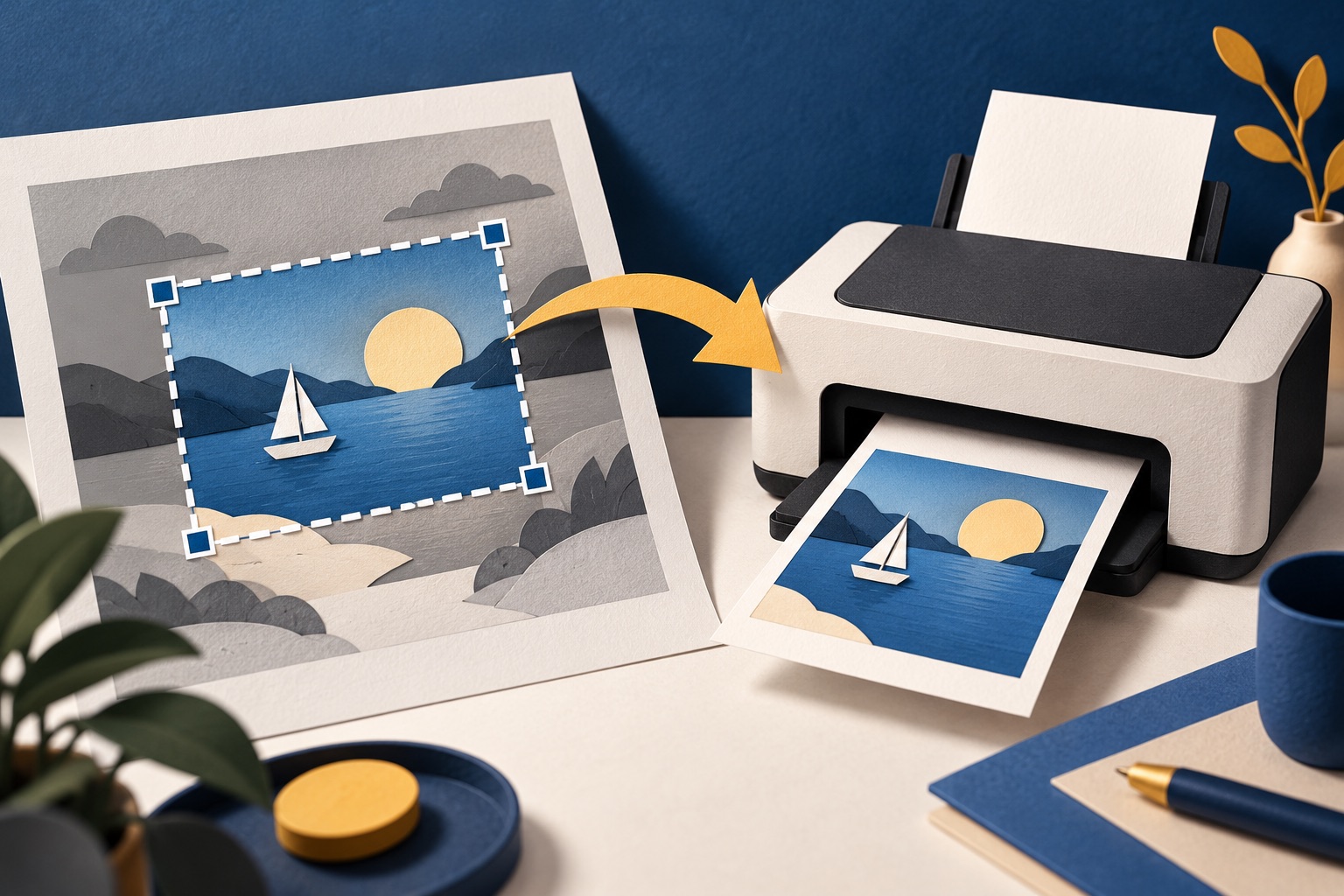
ওয়েব পৃষ্ঠার শুধু নির্বাচিত অংশ প্রিন্ট করুন
কোনো দীর্ঘ page-এর শুধু একটি paragraph, table বা নির্দেশনা দরকার হলে নির্বাচিত অংশ print করা যায়। Text highlight করে browser-এর print dialog খুলুন; সেখানে Selection বা selected content option থাকলে বেছে নিন। সব browser এবং website এ feature একইভাবে দেয় না। Preview-তে selected text সম্পূর্ণ আছে এবং context হারায়নি তা নিশ্চিত করুন।
গাইড পড়ুন →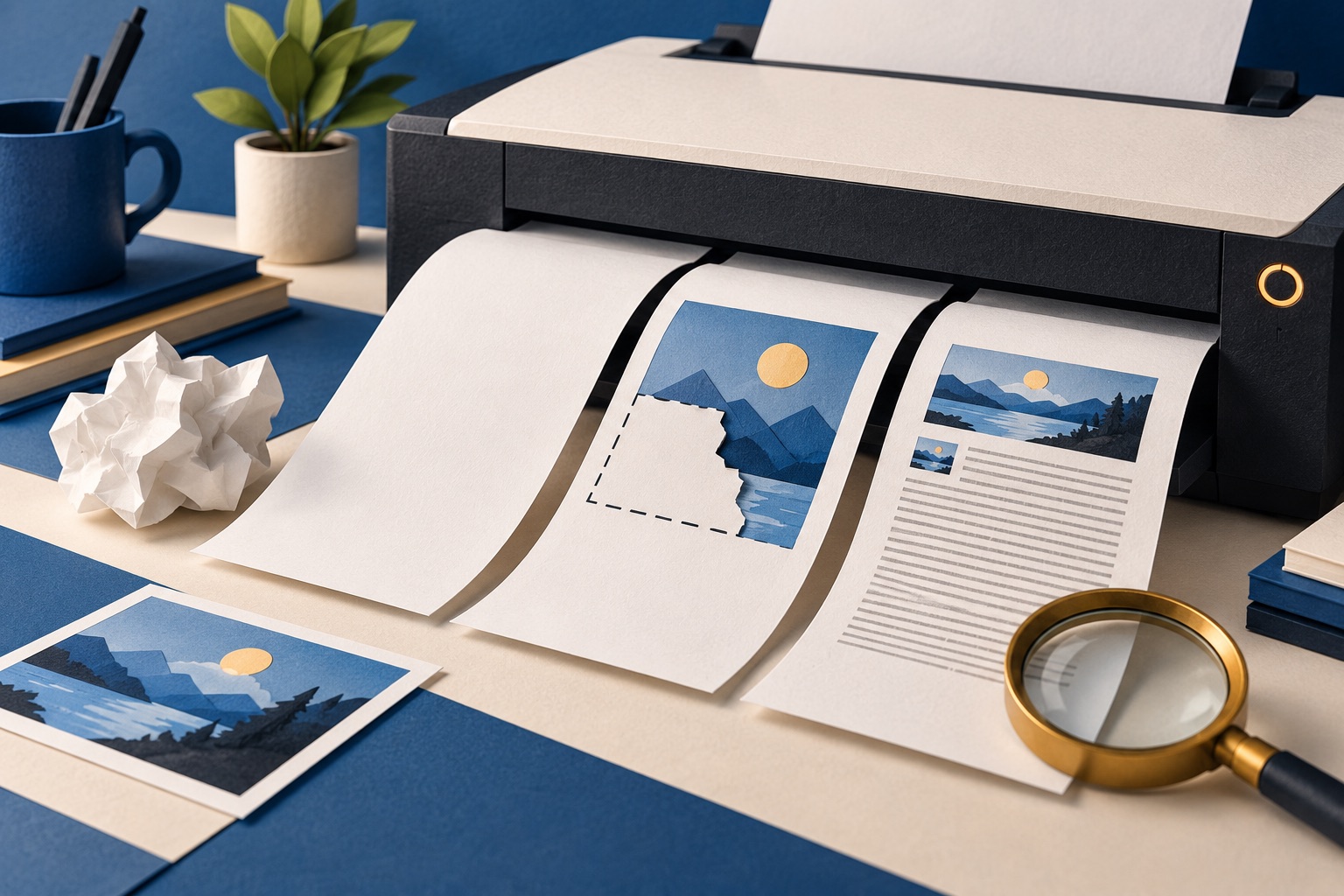
Webpage প্রিন্ট না হলে blank page, missing image ও ছোট text ঠিক করুন
Webpage print সমস্যা নানা কারণে হতে পারে: page load অসম্পূর্ণ, print stylesheet ত্রুটিপূর্ণ, image lazy-loaded অথবা scale ভুল। প্রথমে browser preview খুলে সমস্যা screen print-এর আগেই আছে কি না দেখুন। Page refresh করে content load হওয়ার জন্য অপেক্ষা করুন। Blank preview হলে অন্য browser বা PDF save route দিয়ে test করুন, তবে login restriction এড়িয়ে যাওয়ার চেষ্টা করবেন না।
গাইড পড়ুন →
কাগজে প্রিন্ট নাকি PDF save: কীভাবে সিদ্ধান্ত নেবেন
Webpage-কে PDF হিসেবে save করলে digital reference, attachment বা searchable record পাওয়া যায়। Printer-এ দিলে কাগজে পড়া, sign করা বা meeting-এ ব্যবহার করা যায়। কোনটি বেছে নেবেন তা উদ্দেশ্য, accessibility, privacy এবং print quality-র ওপর নির্ভর করে। PDF save মানে archive নিশ্চয়তা নয়; content বদলাতে পারে এবং link পরে অচল হতে পারে।
গাইড পড়ুন →
Webpage প্রিন্টে কেটে গেলে কীভাবে ঠিক করবেন
ওয়েব পৃষ্ঠা কাগজের তুলনায় চওড়া হলে table, image বা শেষ কয়েকটি word ডান পাশে কেটে যেতে পারে। Print button চাপার আগে preview খুলুন। Paper size ঠিক আছে কি না, portrait না landscape প্রয়োজন, এবং scale কত তা দেখুন। PDF save করলেও একই clipping হতে পারে, কারণ virtual page printer-এর মতোই fixed dimension ব্যবহার করে।
গাইড পড়ুন →
WordPress সাইটে print button যোগ করার নিয়ম
WordPress article, recipe বা resource page-এ print button visitor-কে browser print dialog খুলতে সাহায্য করে। Button নিজে page clean করে না; print layout theme-এর CSS এবং browser-এর ওপর নির্ভর করে। Button placement, accessible label ও print stylesheet একসঙ্গে পরিকল্পনা করুন। Staging site-এ test করুন, কারণ plugin বা theme update production site-এ conflict তৈরি করতে পারে।
গাইড পড়ুন →
কাজের print stylesheet CSS কীভাবে লিখবেন
Print stylesheet web page-কে screen layout থেকে paper বা PDF layout-এ রূপান্তর করে। @media print block-এ navigation, advertisement, popup, floating action এবং decorative background সরানো যায়। Main content ও source information অক্ষত রাখা গুরুত্বপূর্ণ। CSS rule-গুলো browser এবং printer ভেদে ভিন্ন হতে পারে, তাই automated test-এর সঙ্গে বাস্তব print preview-ও দেখুন।
গাইড পড়ুন →
Website-কে printer-friendly করে design করুন
Printer-friendly design visitor-কে article, guide, recipe বা receipt কাগজে বা PDF-এ নিতে দেয়। Screen layout-এ বড় navigation, animation ও background image থাকতে পারে, যা print-এ অপ্রয়োজনীয়। Print-specific CSS দিয়ে মূল content, heading, figure caption, citation এবং contact detail রাখা যায়। শুধু desktop browser নয়, mobile device এবং বিভিন্ন page length-এ output পরীক্ষা করুন।
গাইড পড়ুন →
যেকোনো website-এ print বা PDF button যোগ করুন
কোনো website-এ print button যোগ করার ক্ষমতা নির্ভর করে আপনি site owner, developer নাকি visitor। Site owner হলে button standard browser print চালাতে পারে, আর print stylesheet page clean করে। Visitor হলে site code বদলানো যায় না; browser menu, Reader view বা extension ব্যবহার করুন। PDF export button যদি server conversion চালায়, তা user-কে স্পষ্টভাবে জানাতে হবে।
গাইড পড়ুন →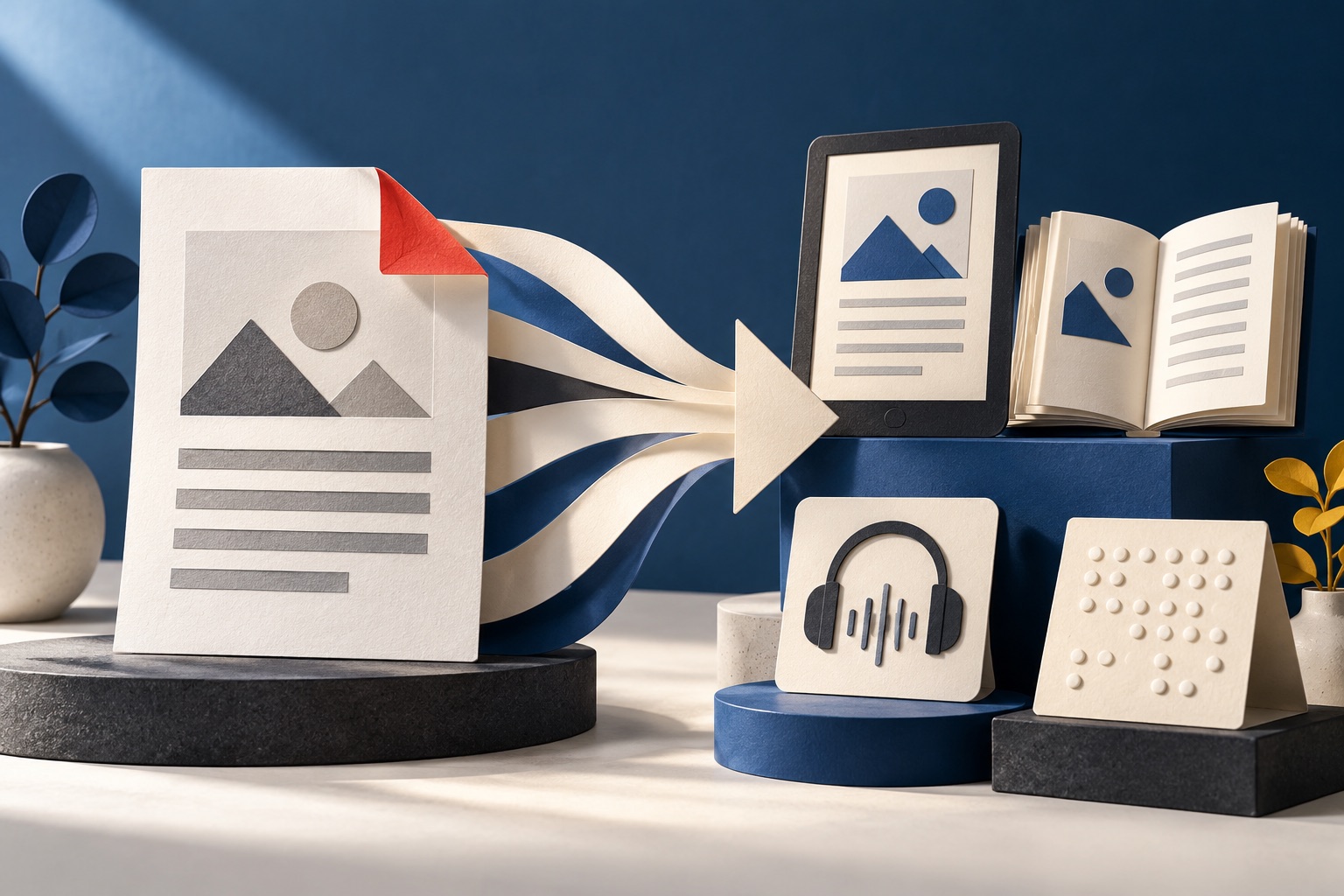
Accessible publishing format-এর জন্য PDF পুনর্ব্যবহার
PDF থেকে অন্য format তৈরি করলেই accessibility নিশ্চিত হয় না। Screen reader-এর reading order, heading hierarchy, link text, table header, image alternative text এবং keyboard access আলাদাভাবে পরীক্ষা করতে হয়। PDF tagged থাকলে কিছু structure পাওয়া যেতে পারে, কিন্তু export tool তা সবসময় ধরে রাখতে পারে না। Source document সম্ভব হলে semantic HTML বা properly structured Word-এ পুনর্গঠন করুন।
গাইড পড়ুন →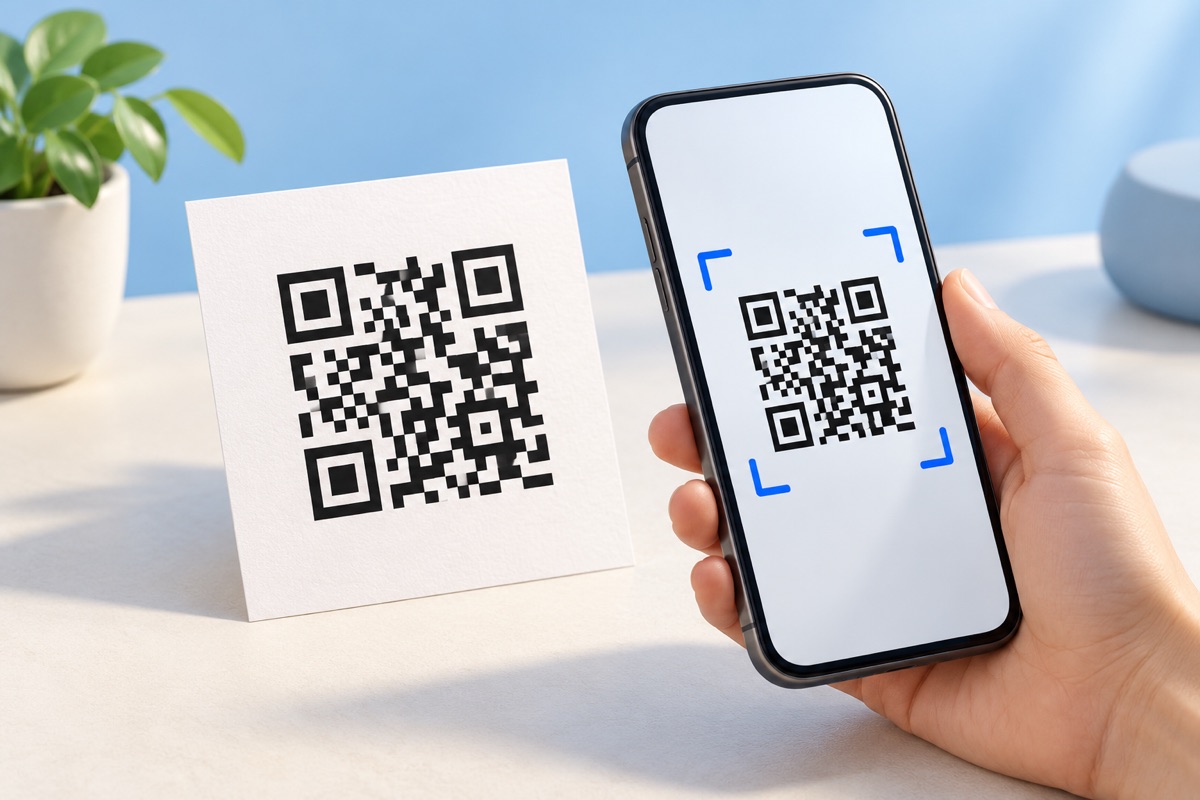
কাগজে প্রিন্ট করেও scan হবে এমন QR code বানান
QR code কাগজে থাকলে reader-কে camera দিয়ে scan করে link বা তথ্য খুলতে হয়। Screen-এ বড় দেখালেও print-এ ছোট, blurry বা low-contrast হলে scan ব্যর্থ হতে পারে। Destination URL স্থিতিশীল ও সঠিক কি না আগে পরীক্ষা করুন। তারপর print dimension, printer resolution, paper finish এবং viewing distance অনুযায়ী code তৈরি করুন। QR-কে কেবল decorative pattern হিসেবে ব্যবহার করবেন না।
গাইড পড়ুন →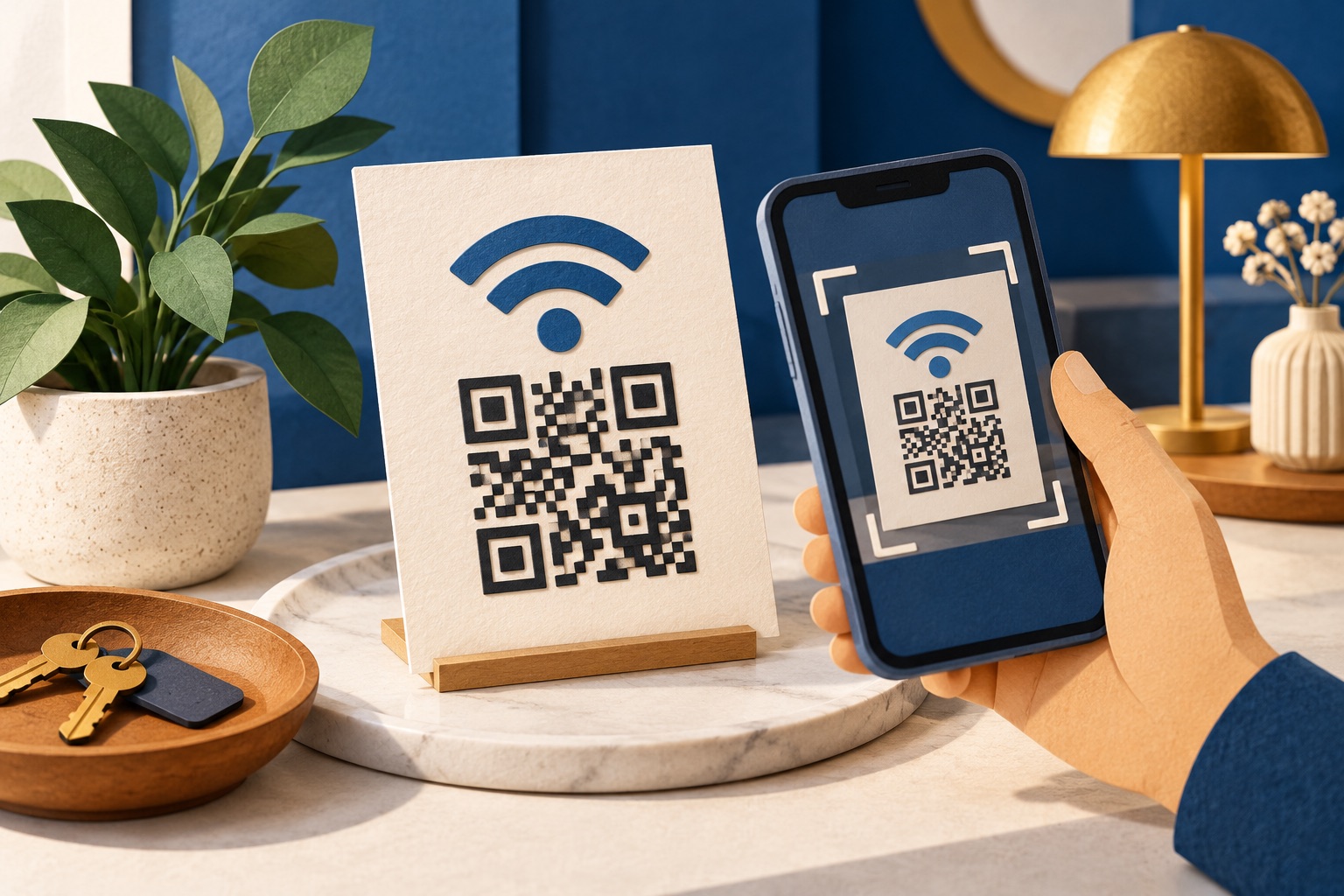
অতিথিদের জন্য Wi-Fi QR code তৈরি করুন
Wi-Fi QR code guest-কে network name ও password হাতে টাইপ না করে join করতে সাহায্য করে। কিছু phone camera QR থেকে Wi-Fi configuration চিনে network prompt দেখায়। এই code-এ network credential থাকতে পারে, তাই code যেখানে লাগাবেন তার access বিবেচনা করুন। অতিথিদের জন্য আলাদা guest network ব্যবহার করা অনেক home ও business-এ নিরাপদ পছন্দ হতে পারে; router vendor-এর নির্দেশনা দেখুন।
গাইড পড়ুন →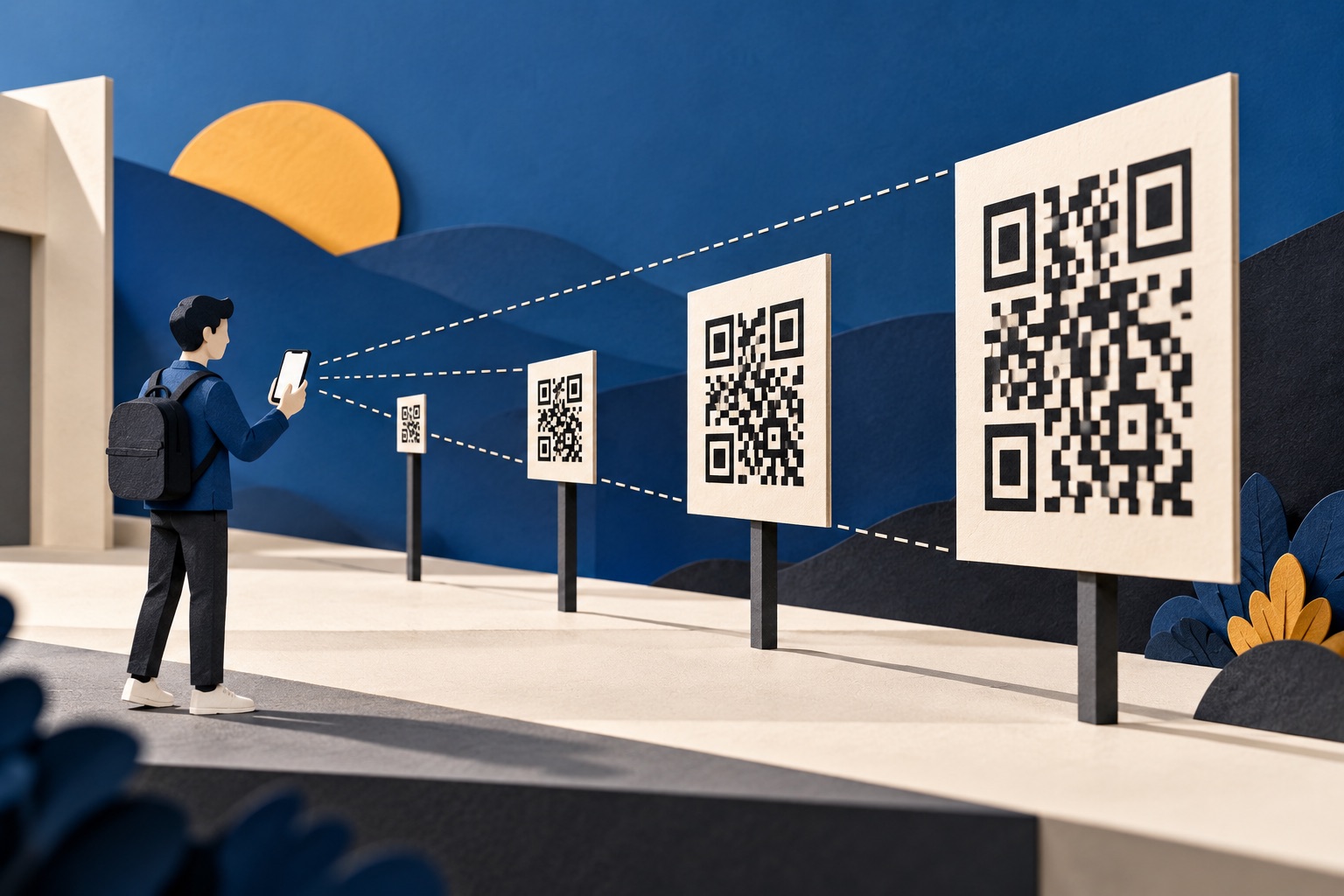
QR code-এর প্রিন্ট সাইজ কত হওয়া উচিত? দূরত্বের নিয়ম
QR code-এর জন্য একটিমাত্র print size সব কাজে উপযুক্ত নয়। Business card হাতের কাছে থাকে, কিন্তু event poster দূর থেকে scan করতে হয়। Code-এর module count বেশি হলে একই physical size-এ প্রতিটি square ছোট হয়। তাই scan distance, camera, print resolution, contrast এবং quiet zone একসঙ্গে বিবেচনা করুন। Design শেষ মনে হলেও actual size-এ proof না দেখে mass print দেবেন না।
গাইড পড়ুন →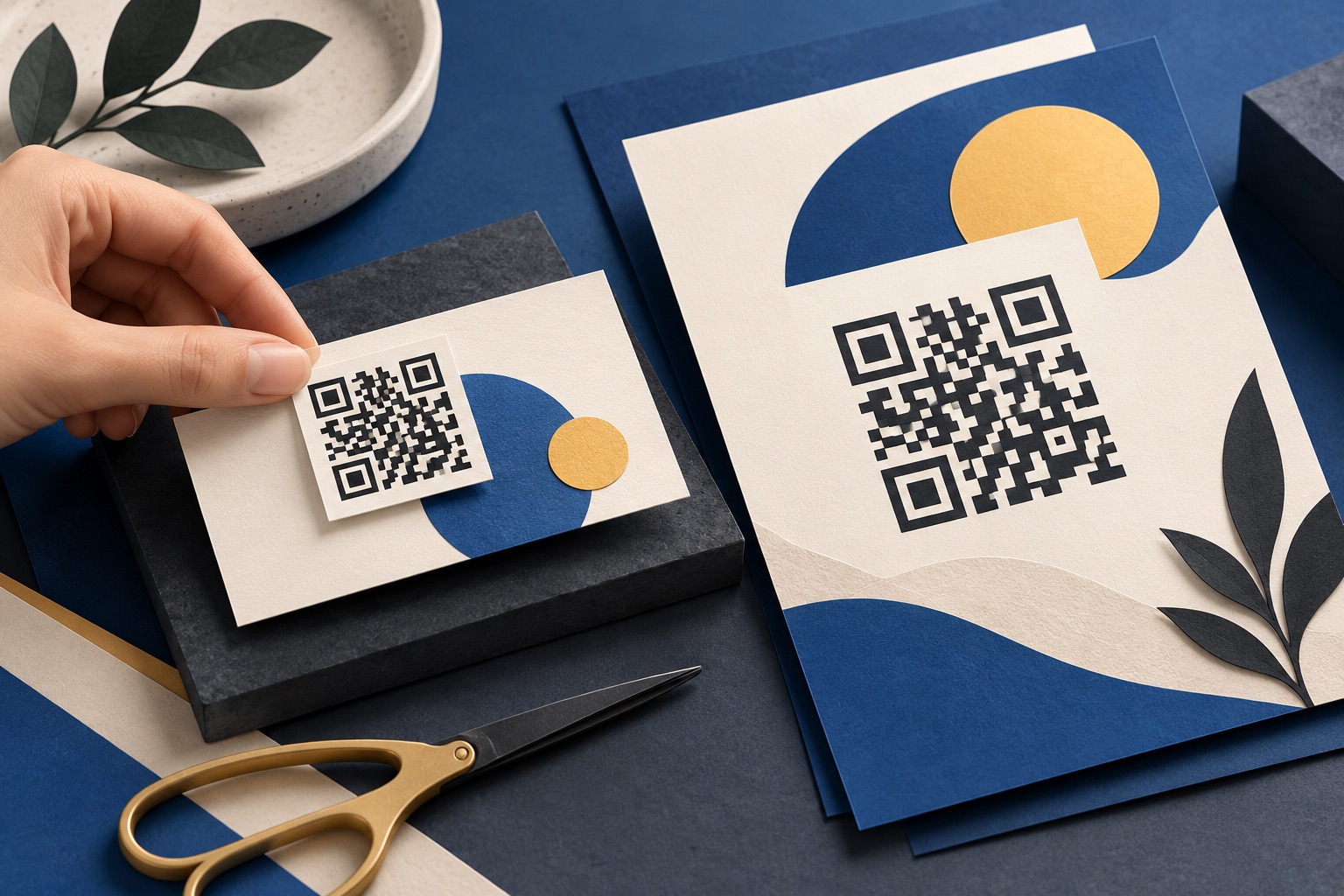
Business card বা flyer-এ QR code যুক্ত করুন
Business card-এ QR code contact page, portfolio বা booking form খুলতে পারে। Flyer-এ event details বা signup link দেওয়া যায়। Code তৈরি করার আগে destination mobile-এ ঠিকভাবে চলে কি না দেখুন এবং URL স্থায়ী রাখুন। Card ছোট হওয়ায় QR-কে অতিরিক্ত ক্ষুদ্র করলে scan ব্যর্থ হতে পারে। Design margin, text এবং code-এর quiet zone একসঙ্গে বিবেচনা করুন।
গাইড পড়ুন →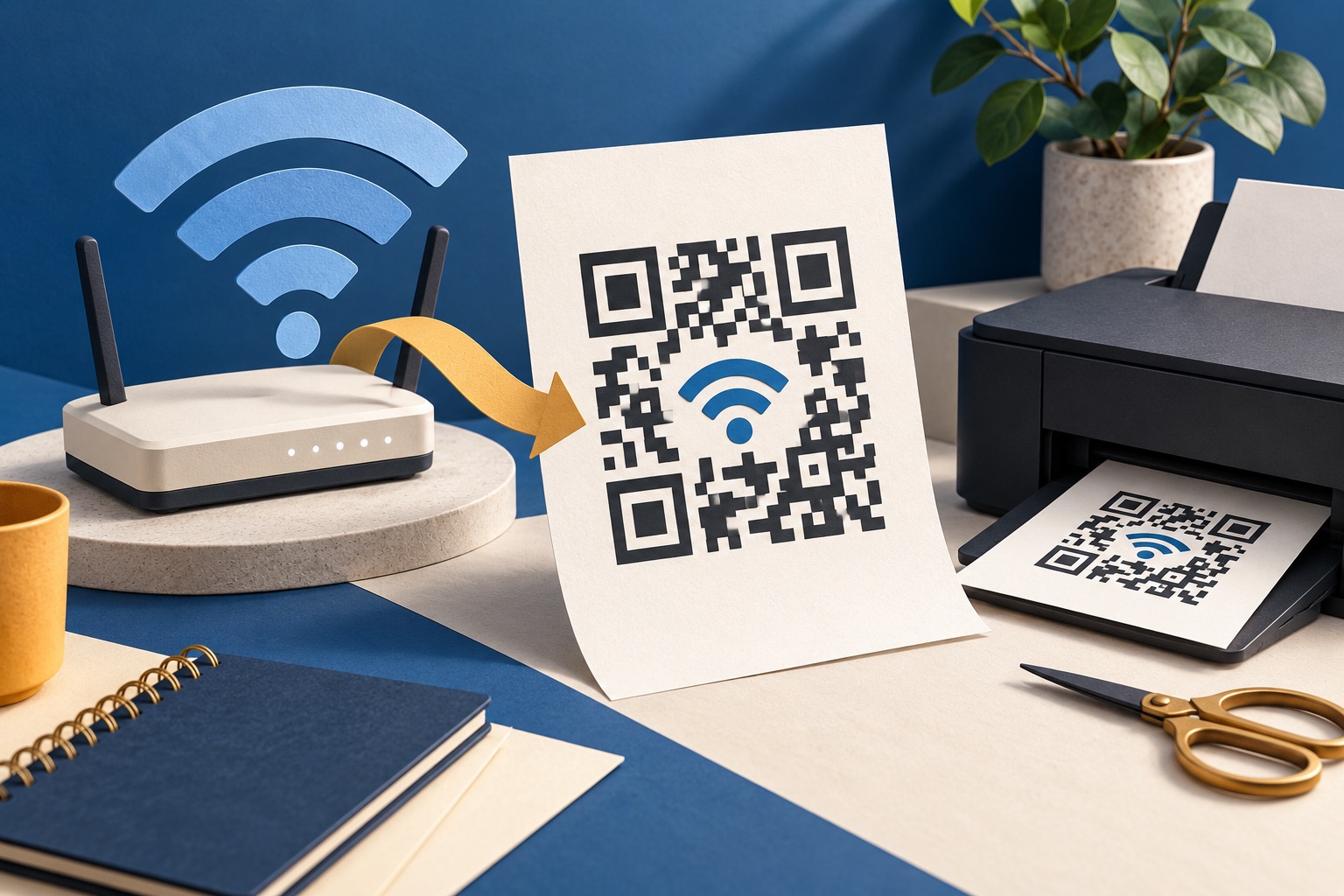
Wi-Fi QR code দিয়ে printable handout বানান
Office, event space বা guest room-এ Wi-Fi QR code-সহ handout visitor-কে network-এ যুক্ত হতে সাহায্য করতে পারে। Handout-এ network-এর নাম, scan instruction এবং সমস্যা হলে contact point রাখা যায়। QR configuration-এ password থাকতে পারে, তাই এটি শুধু guest network-এর জন্য ব্যবহার করুন। Public counter-এ রাখা হবে কি না তা IT বা network owner-এর সঙ্গে ঠিক করুন।
গাইড পড়ুন →
প্রিন্ট করার সময় কালি বাঁচানোর উপায়
প্রিন্টের কালি বাঁচাতে কেবল draft mode নয়, কোন পৃষ্ঠা প্রয়োজন এবং document কেমন layout-এ ছাপা হবে তা ঠিক করুন। অপ্রয়োজনীয় cover, blank page, advertisement ও duplicated section বাদ দিন। Draft বা economy setting internal review copy-তে কার্যকর হতে পারে, কিন্তু final report-এ fine print বা chart ফিকে হতে পারে। Sample page পরীক্ষা করে setting বেছে নিন।
গাইড পড়ুন →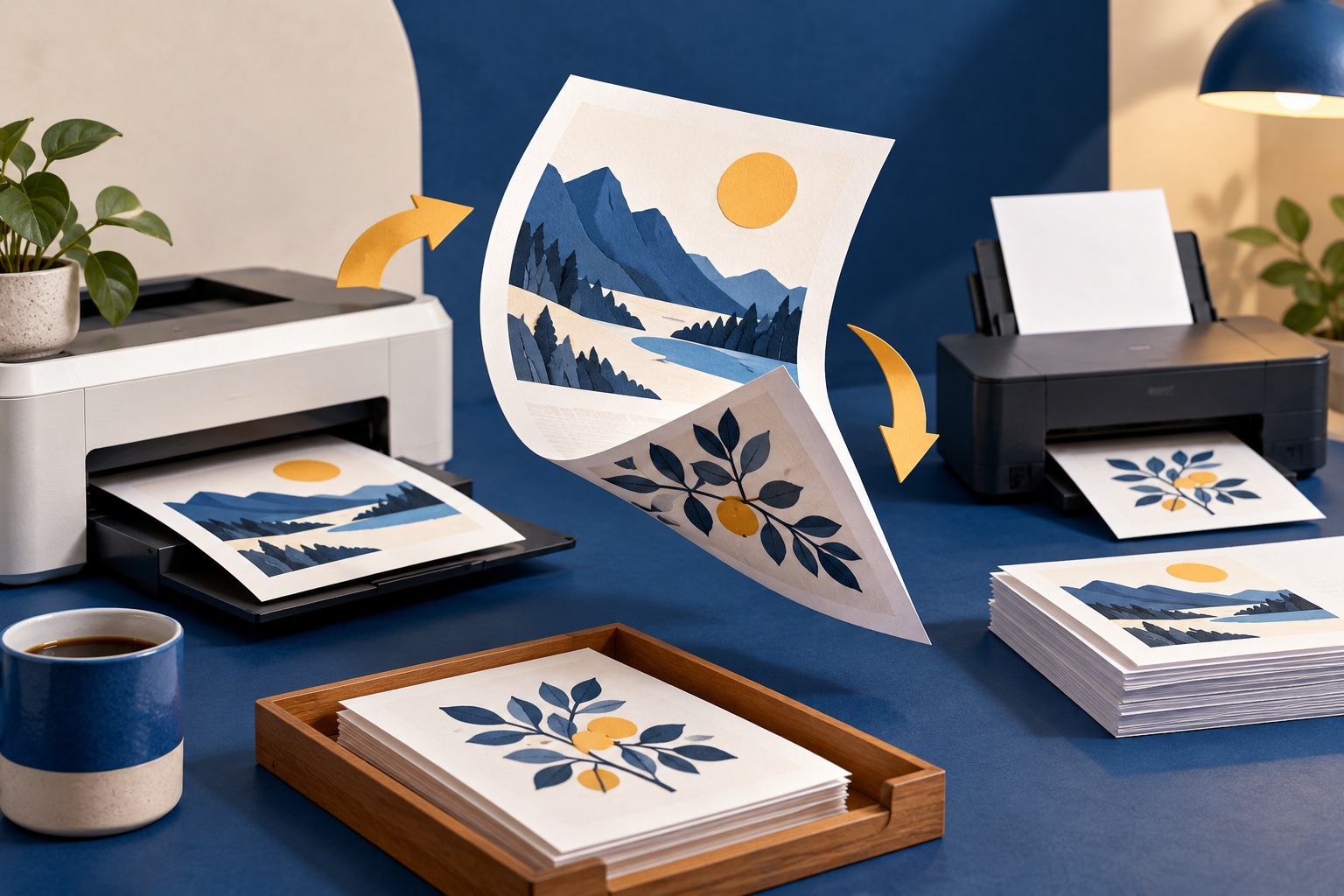
Duplex printer ছাড়াও দুই পিঠে প্রিন্ট করার নিয়ম
দুই পিঠে print করলে paper usage কমে এবং document কম মোটা হয়। Printer-এ duplex option থাকলে print dialog-এ long-edge বা short-edge flip বেছে নিতে হয়। Duplex option না থাকলেও odd page ও even page আলাদা করে print করে manualভাবে কাগজ ঘুরিয়ে দ্বিতীয় batch দেওয়া যায়। Printer ভেদে feed direction আলাদা, তাই পুরো document পাঠানোর আগে এক বা দুই পৃষ্ঠায় পরীক্ষা করুন।
গাইড পড়ুন →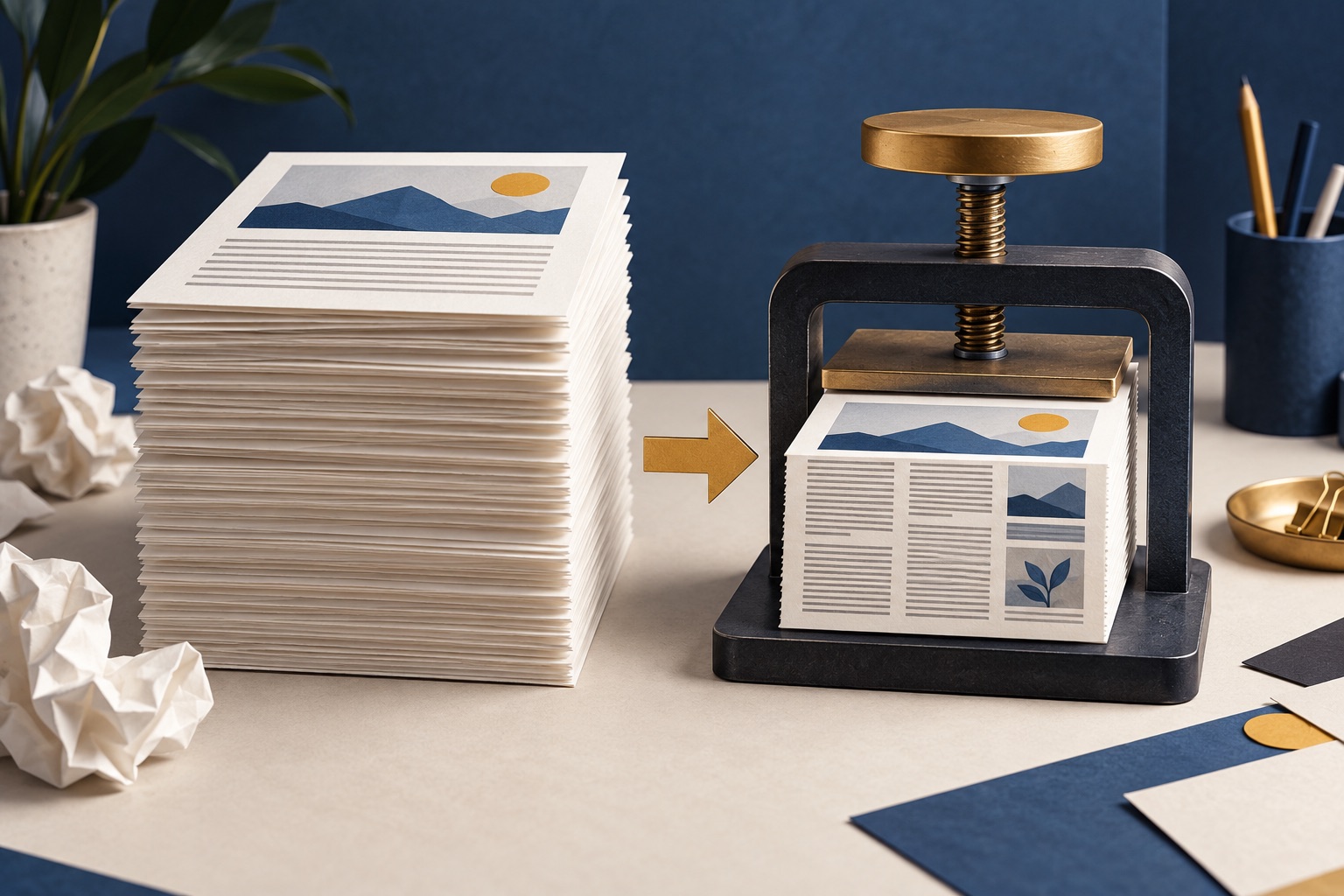
পড়তে অসুবিধা না করে এক পৃষ্ঠায় বেশি content বসান
এক পৃষ্ঠায় বেশি content fit করলে paper বাঁচতে পারে, কিন্তু scale অতিরিক্ত কমলে পড়া কঠিন হয়। প্রথমে content-এর অপ্রয়োজনীয় অংশ বাদ দিন, তারপর page orientation, margin ও scaling পরিবর্তন করুন। Spreadsheet-এ সব column width-এ fit করে height বহু পৃষ্ঠায় যেতে দেওয়া প্রায়ই ভালো। “Fit entire sheet on one page” option অনেক row-কে অতি ছোট করতে পারে।
গাইড পড়ুন →
কম প্রিন্ট করে কাগজ ও অপচয় কমান
Printing-এর পরিবেশগত প্রভাব কমাতে আগে প্রশ্ন করুন কাগজের কপি সত্যিই দরকার কি না। Review, reference এবং collaboration অনেক সময় digital document-এ করা যায়। তবু signed form, accessibility need বা official record-এর জন্য paper দরকার হতে পারে। অপ্রয়োজনীয় print বাদ দিয়ে, প্রয়োজনীয় copy-তে duplex, page range ও suitable layout ব্যবহার করুন। Sustainability মানে শুধু print বন্ধ করা নয়; accessible workflow-ও বজায় রাখা।
গাইড পড়ুন →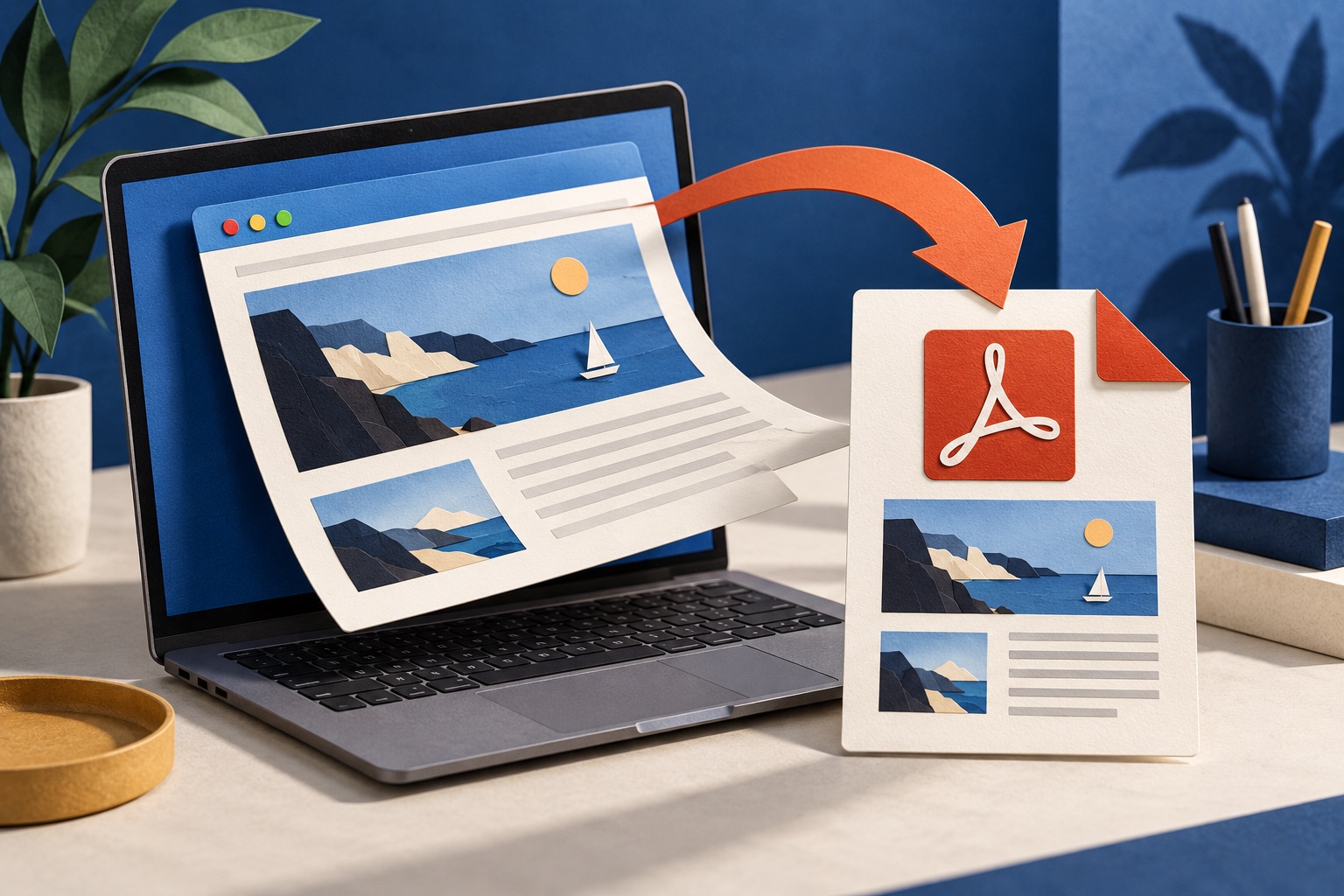
যেকোনো browser-এ webpage-কে PDF হিসেবে save করুন
Chrome, Firefox, Safari এবং অন্য browser-এ print dialog দিয়ে webpage PDF হিসেবে save করা যায়। সাধারণভাবে Ctrl+P বা Mac-এ Command+P চাপুন, destination হিসেবে Save as PDF বা system-এর PDF option বেছে নিন, তারপর Save করুন। Browser-এর version এবং operating system অনুযায়ী নাম ভিন্ন হতে পারে। Page সম্পূর্ণ load হওয়ার পর কাজ করুন, বিশেষ করে lazy-loaded image বা dynamic feed থাকলে।
গাইড পড়ুন →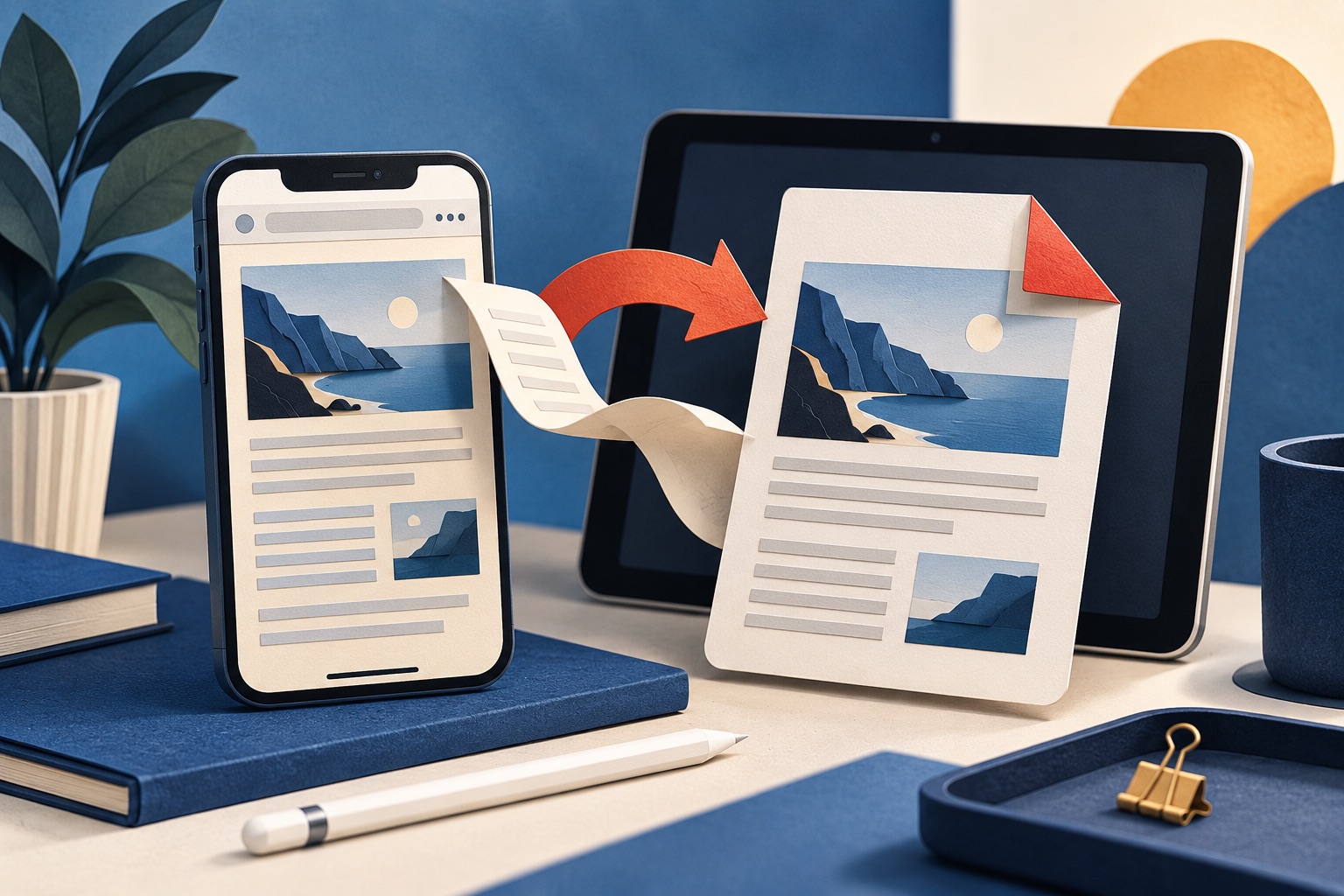
iPhone ও iPad-এ webpage-কে PDF হিসেবে save করুন
iPhone বা iPad-এ webpage PDF করতে browser-এর Share menu থেকে Print বা Save to Files workflow ব্যবহার করা যায়। iOS version ও browser অনুযায়ী ধাপ বদলায়। Safari Reader view article text সহজ করে দিতে পারে, যদি page সমর্থিত হয়। PDF save হওয়ার আগে preview-তে page count, image এবং content সম্পূর্ণ আছে কি না দেখুন।
গাইড পড়ুন →
ওয়েবসাইটের পুরো পৃষ্ঠার screenshot নিন
Full-page screenshot দীর্ঘ webpage-কে এক লম্বা image বা কয়েকটি capture-এ ধরে। Bug report, design reference বা content record-এ এটি উপকারী, তবে selectable text ও link সাধারণত থাকে না। Capture করার আগে page সম্পূর্ণ load করুন। Lazy-loaded image এলে নিচে scroll করে আবার উপরে যান, যেন প্রয়োজনীয় section load হয়েছে। Infinite scroll page সীমাহীন হলে capture scope নির্ধারণ করুন।
গাইড পড়ুন →
ভবিষ্যতের জন্য webpage archive করুন
Webpage archive করার উদ্দেশ্য হতে পারে research reference, compliance record, design history বা নিজের কাজের backup। Print-to-PDF একটি সহজ snapshot দেয়, কিন্তু তা পুরো website archive নয়। Dynamic content, login-only page, video, interaction ও external link এতে অনুপস্থিত থাকতে পারে। Record-এর প্রয়োজন ও legal context বুঝে capture method বেছে নিন।
গাইড পড়ুন →
Dynamic webpage-কে যাচাইযোগ্য PDF হিসেবে save করুন
Dashboard, report page বা feed-এর data script, account state এবং সময় অনুযায়ী বদলাতে পারে। Browser print dialog-এ সঙ্গে সঙ্গে গেলে কিছু table বা chart এখনও load নাও হতে পারে। Capture-এর আগে refresh করে প্রয়োজনীয় section load করুন, filter state লিখে রাখুন এবং page preview পরীক্ষা করুন। PDF snapshot তথ্য প্রদর্শন করে, কিন্তু source server data-এর integrity নিজে থেকে প্রমাণ করে না।
গাইড পড়ুন →
প্রিন্ট না করে PDF-এ স্বাক্ষর করার উপায়
PDF-এ স্বাক্ষর যোগ করতে হলে আগে recipient কী ধরনের signature গ্রহণ করে তা জেনে নিন। Typed name, হাতে আঁকা mark, image signature এবং certificate-backed digital signature একই জিনিস নয়। কিছু সাধারণ workflow-তে typed বা drawn signature যথেষ্ট হতে পারে, কিন্তু regulated, cross-border বা high-value transaction-এ identity verification ও audit trail প্রয়োজন হতে পারে। স্থানীয় আইন ও contract-এর শর্ত যাচাই করুন।
গাইড পড়ুন →
Electronic signature কি আইনত বাধ্যতামূলক?
Electronic signature অনেক digital workflow-তে ব্যবহৃত হয়, কিন্তু আইনগত প্রভাব নির্ভর করে দেশ, transaction, document type, সম্মতি, identity evidence এবং record retention-এর ওপর। একটি typed নাম, আঁকা mark বা scan করা signature সবসময় certificate-backed digital signature-এর সমান নয়। কিছু agreement-এ electronic record গ্রহণ করা হতে পারে, অন্য ক্ষেত্রে witness, notarization, government form বা নির্দিষ্ট signing platform দরকার হতে পারে। তাই কোনো গুরুত্বপূর্ণ document-এ স্বাক্ষরের আগে recipient-এর শর্ত ও স্থানীয় আইন যাচাই করুন।
গাইড পড়ুন →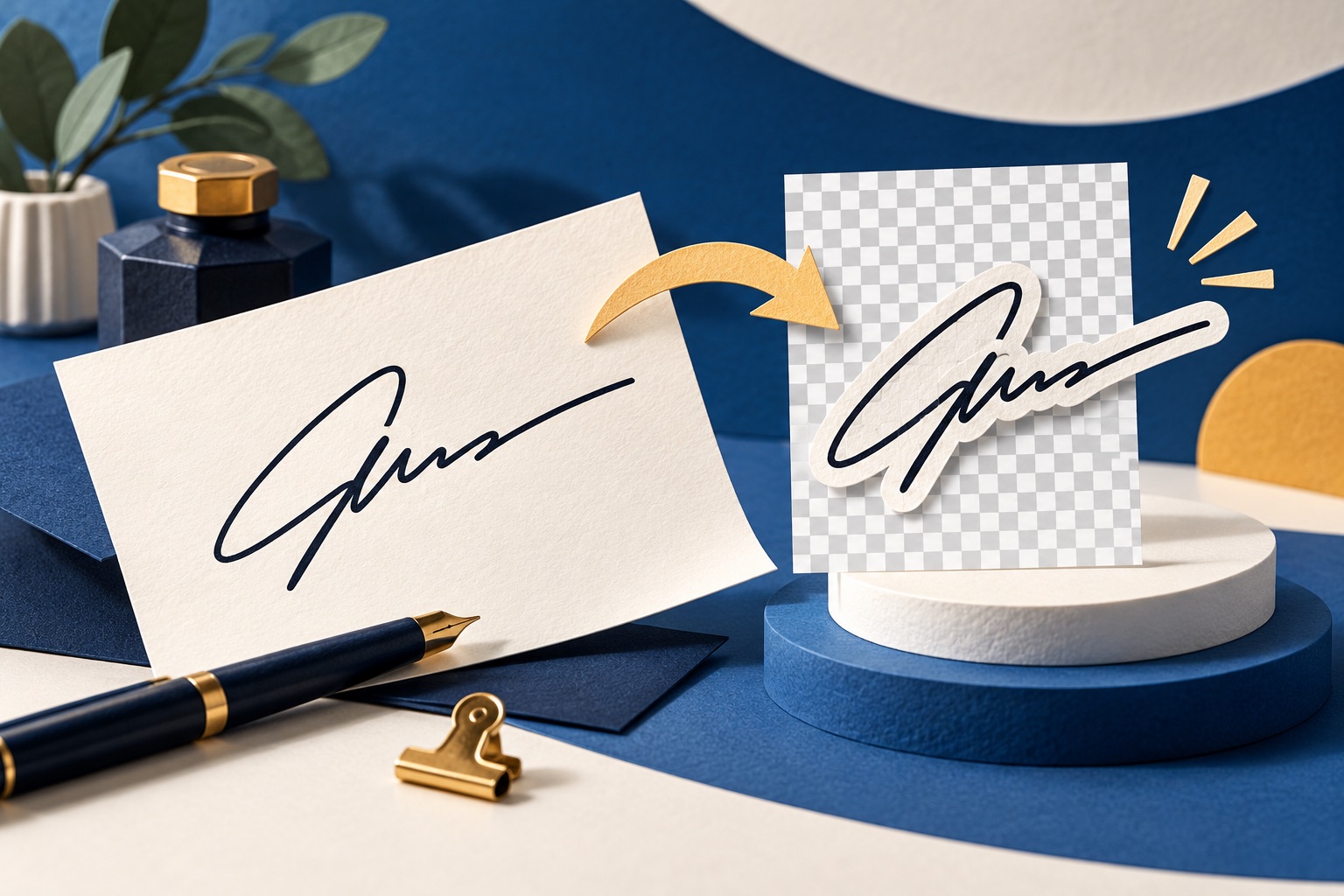
নিজের signature image তৈরি করে PDF-এ বসান
PDF-এ reuse করার জন্য signature image তৈরি করতে পরিষ্কার সাদা কাগজ ও গাঢ় ink দিয়ে স্বাক্ষর করুন। ভালো আলোতে সরাসরি উপরে থেকে ছবি তুলুন বা scanner ব্যবহার করুন। চারপাশের ফাঁকা অংশ crop করুন, কিন্তু signature-এর stroke কাটবেন না। Background transparent চাইলে PNG format ও tool support যাচাই করুন। Signature image একটি reusable visual mark; এটি নিজে থেকে signer-এর পরিচয় বা document-এর integrity প্রমাণ করে না।
গাইড পড়ুন →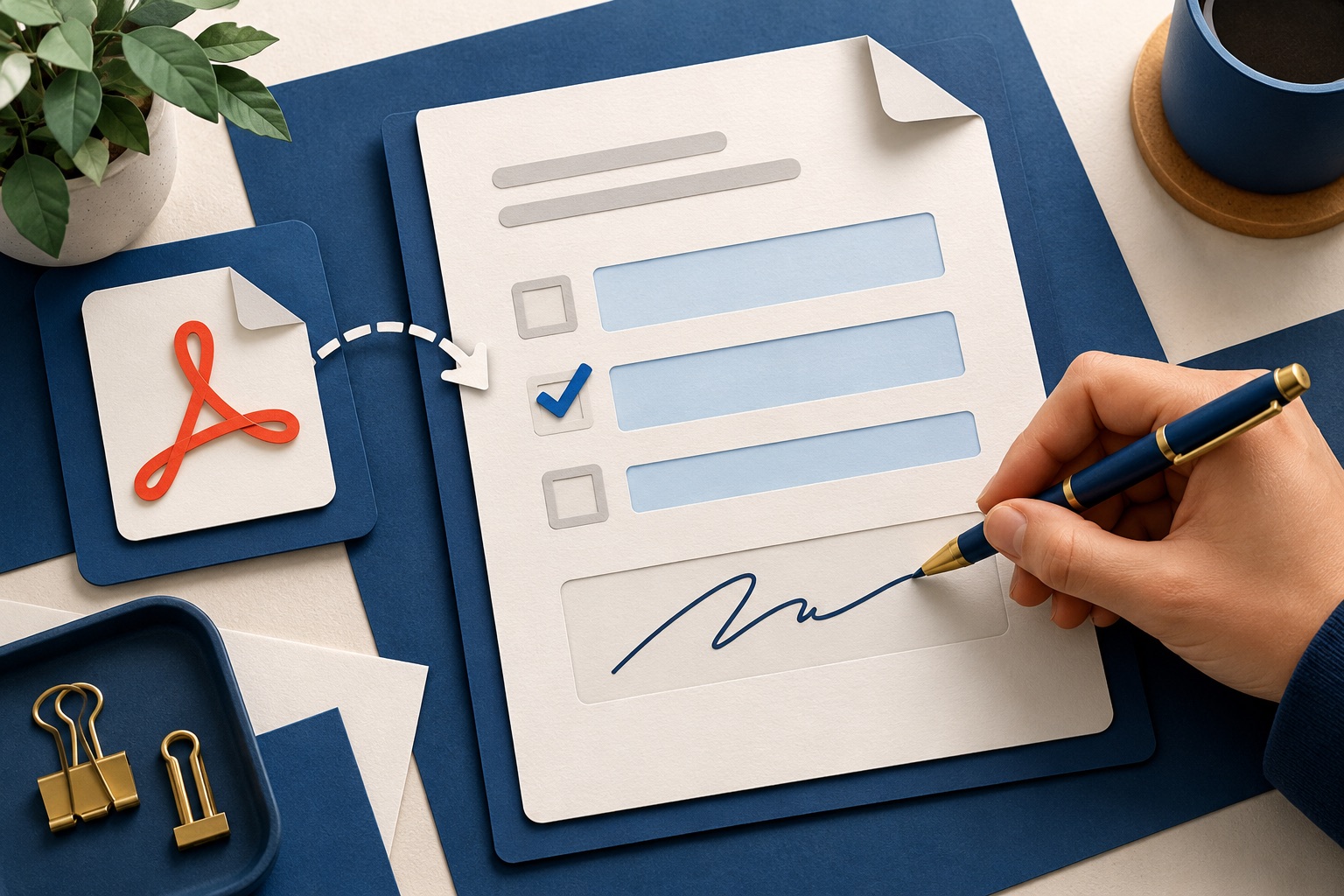
PDF form পূরণ ও স্বাক্ষর করার নিয়ম
PDF form পূরণ করার আগে document-এর blank source copy সংরক্ষণ করুন। Fillable PDF-এ text field, checkbox বা dropdown-এ click করে তথ্য দেওয়া যায়। Flat বা scanned form-এ field নাও থাকতে পারে, তখন overlay text বসাতে হয় অথবা issuer-এর editable copy চাইতে হয়। Name, date, address ও amount নির্দিষ্ট format-এ পূরণ করুন। Signature বসানোর পদ্ধতি form issuer-এর নির্দেশনার সঙ্গে মেলে কি না যাচাই করুন।
গাইড পড়ুন →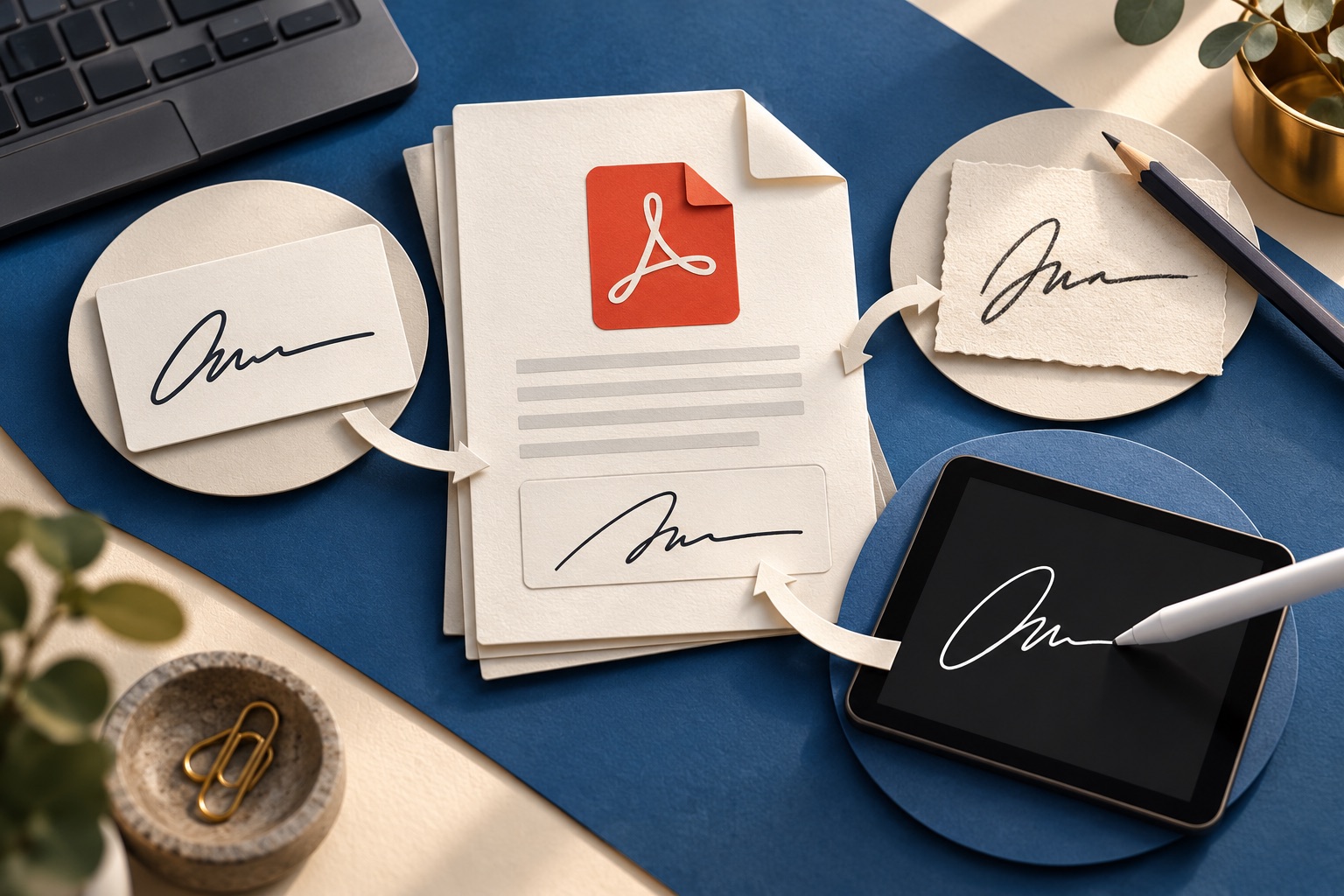
PDF প্রিন্ট না করে কীভাবে স্বাক্ষর করবেন
PDF প্রিন্ট না করে sign করা যায়, যদি document owner বা recipient electronic signature গ্রহণ করে। Sign PDF tool-এ typed name, আঁকা signature বা অনুমোদিত image বসানো যেতে পারে। তবে visual signature এবং certificate-backed digital signature-এর security ও evidence আলাদা। Contract, government filing বা high-value transaction-এ নির্দিষ্ট e-sign provider, witness বা identity check লাগতে পারে। আগে recipient-এর instructions ও local requirement দেখুন।
গাইড পড়ুন →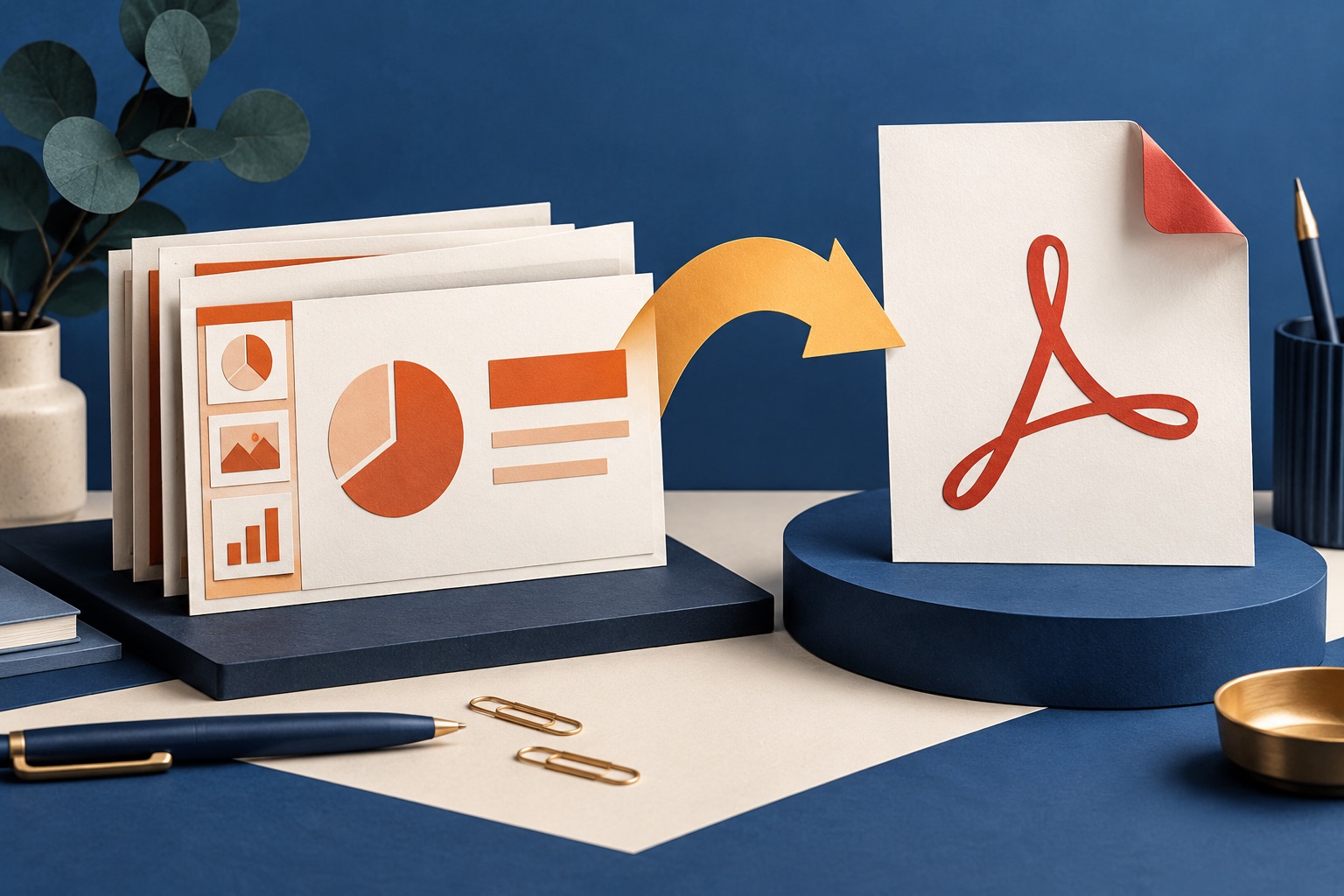
PowerPoint presentation-কে PDF-এ রূপান্তর করুন
PowerPoint presentation-কে PDF করলে slide স্থির page হিসেবে share, print বা archive করা যায়। কিন্তু animation, transition, embedded video এবং presenter interaction PDF-এ একইভাবে থাকে না। Export-এর আগে slide size, orientation, font ও image ঠিক আছে কি না দেখুন। Audience-এর কাছে শুধু slide দরকার, নাকি notes-সহ handout দরকার, তা স্থির করে layout বেছে নিন।
গাইড পড়ুন →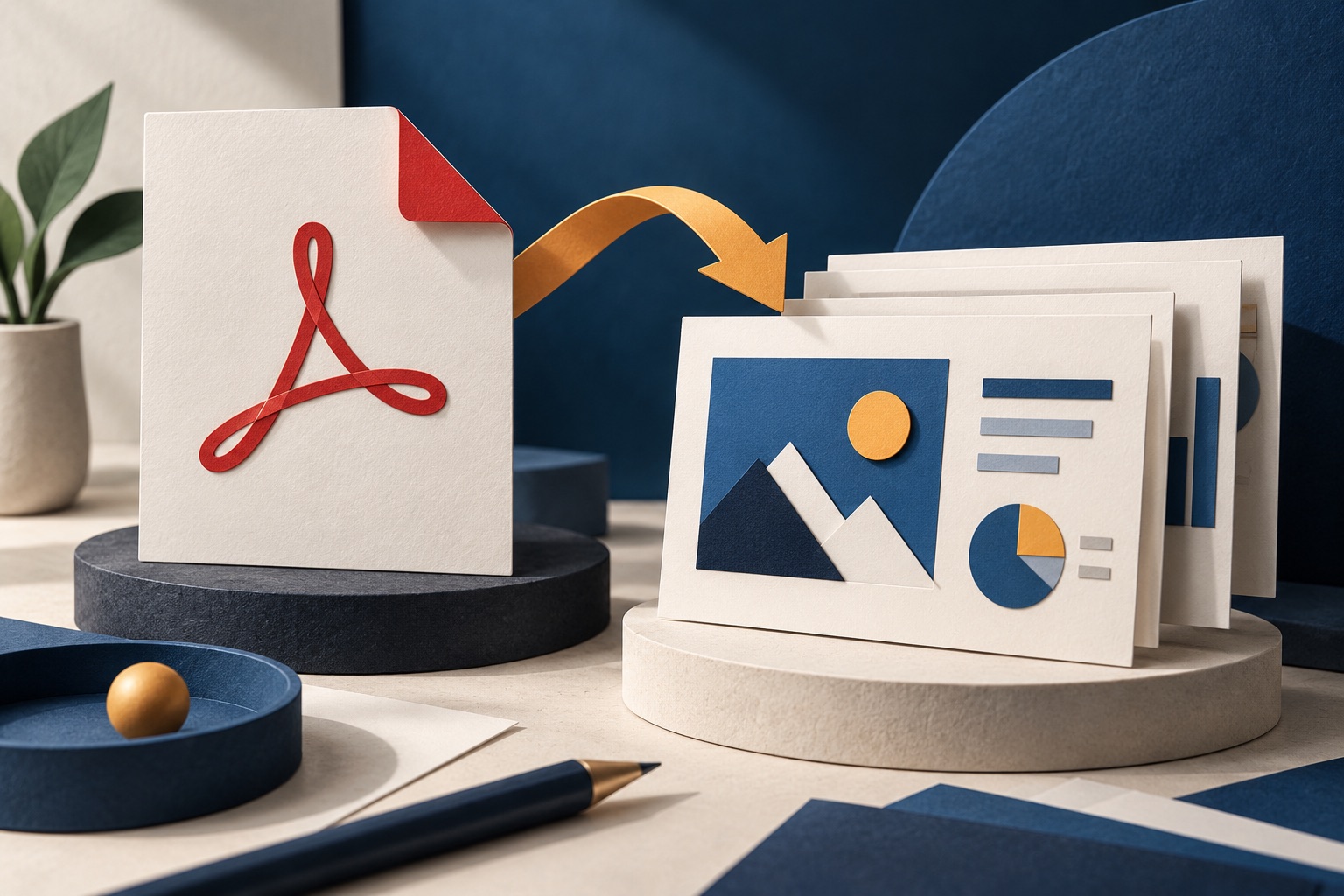
PDF-কে PowerPoint slide-এ রূপান্তর ও সম্পাদনা যাচাই
PDF-কে PowerPoint-এ রূপান্তর করলে page-গুলো slide হিসেবে ব্যবহার করা যায়। তবে conversion থেকে মূল authoring file সবসময় ফেরত পাওয়া যায় না। Tool প্রতিটি page-কে image হিসেবে বসাতে পারে, অথবা text ও shape আলাদা করার চেষ্টা করতে পারে। PDF scan হলে OCR দরকার হতে পারে। Output deck-কে editable presentation ভাবার আগে text, object এবং page ratio পরীক্ষা করুন।
গাইড পড়ুন →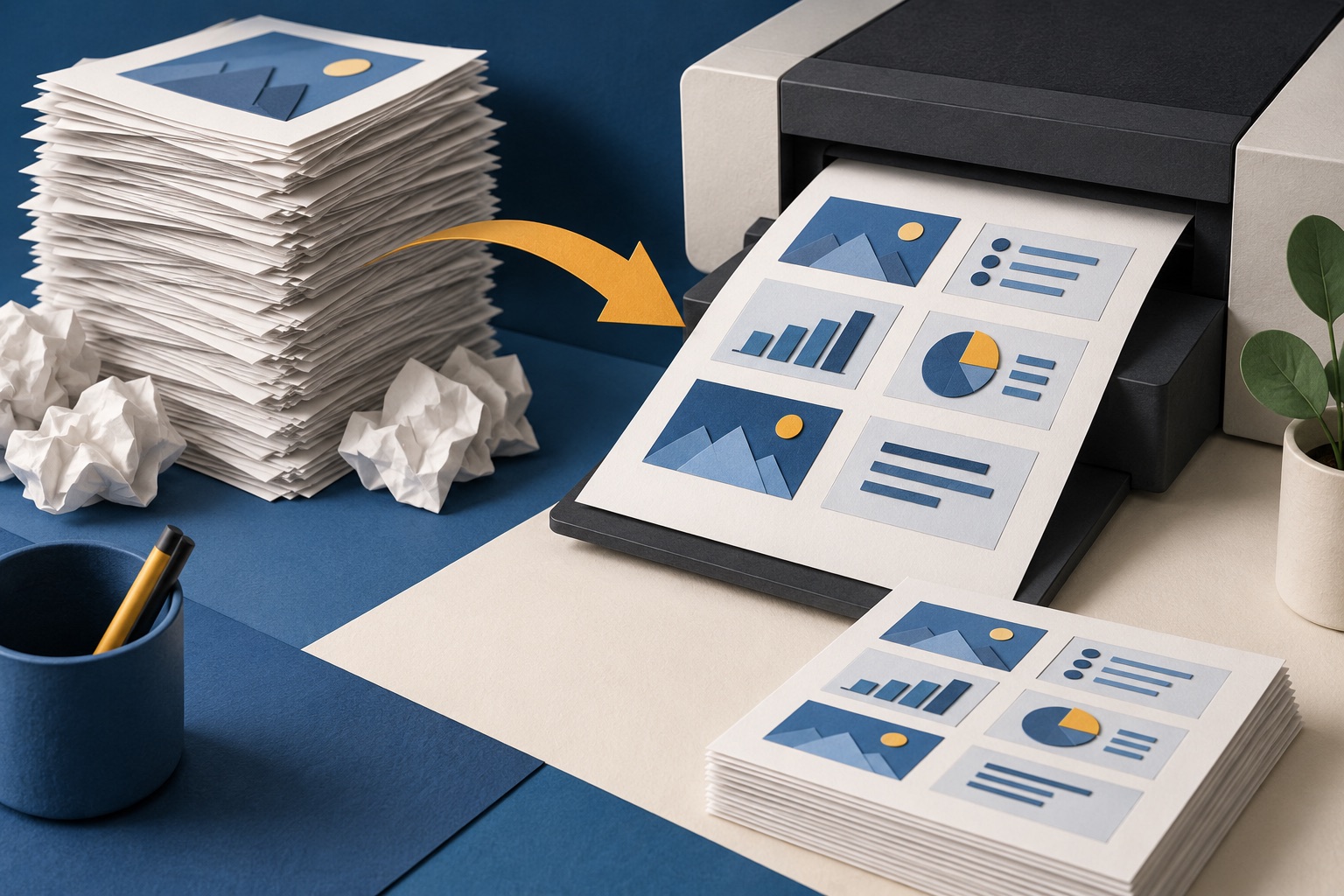
PowerPoint slide handout প্রিন্ট করার নিয়ম
Presentation handout audience-কে slide reference ও note নেওয়ার জায়গা দেয়। এক page-এ 3 বা 6 slide রাখলে paper কম লাগে, কিন্তু ছোট label পড়া যায় কি না পরীক্ষা করুন। 3-slide layout notes line দিতে পারে; 6-slide layout compact হতে পারে। Slide-এর content এবং session-এর উদ্দেশ্য দেখে নির্বাচন করুন। Export-এর আগে animation build-এর duplicate page আছে কি না দেখুন।
গাইড পড়ুন →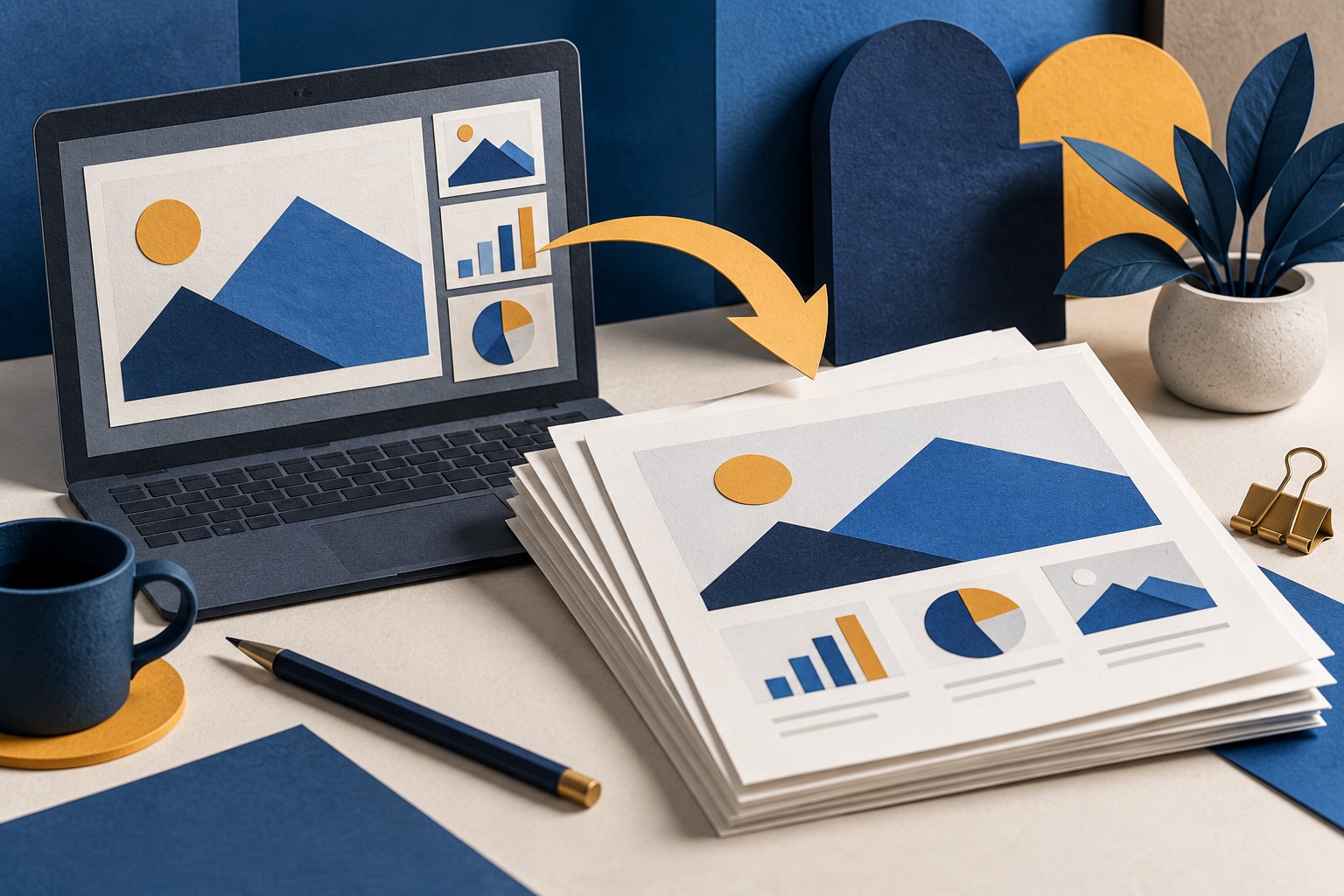
প্রিন্টে ভালো দেখায় এমন slide design করুন
Slide projector বা monitor-এ ভালো দেখালেও paper handout-এ লেখা ও chart ছোট হতে পারে। Print-friendly slide-এ বড় heading, সংক্ষিপ্ত bullet, শক্তিশালী contrast এবং পর্যাপ্ত whitespace রাখুন। Dark background ও decorative image ink বাড়াতে পারে। Slide ratio কাগজের ratio থেকে আলাদা হওয়ায় margin বা blank area তৈরি হতে পারে। Export-এর পরে actual handout layout পরীক্ষা করুন।
গাইড পড়ুন →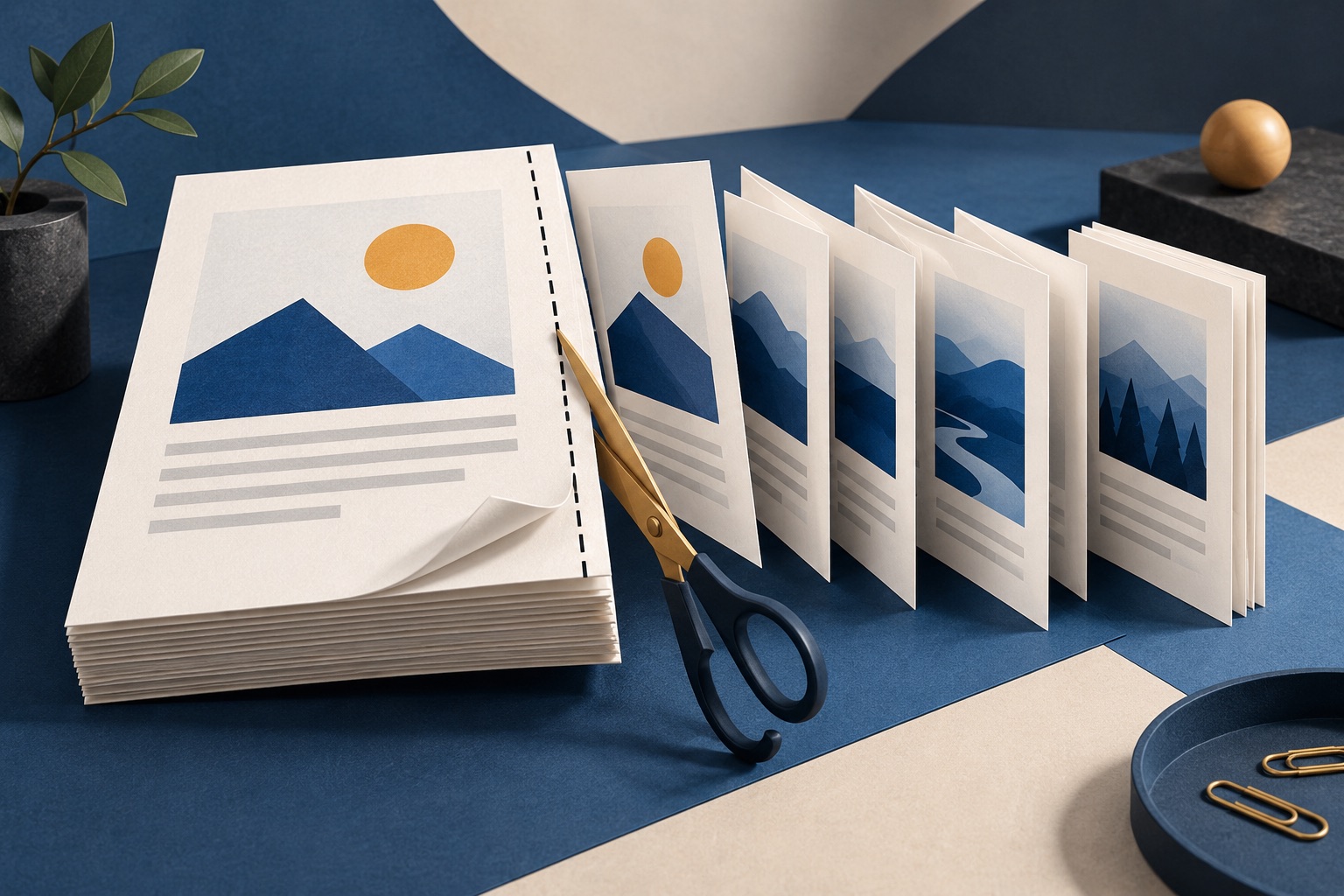
PDF-কে আলাদা page বা ভাগে split করুন
একটি বড় PDF-কে প্রতি page আলাদা file, কয়েকটি chapter বা নির্দিষ্ট page range-এ ভাগ করলে email, review বা file organization সহজ হয়। আগে original PDF-এর backup রাখুন। Viewer page index এবং printed page number আলাদা হতে পারে, তাই split range নির্ধারণে thumbnail ও section heading মিলিয়ে নিন। File name-এ original title, part number এবং page range রাখুন।
গাইড পড়ুন →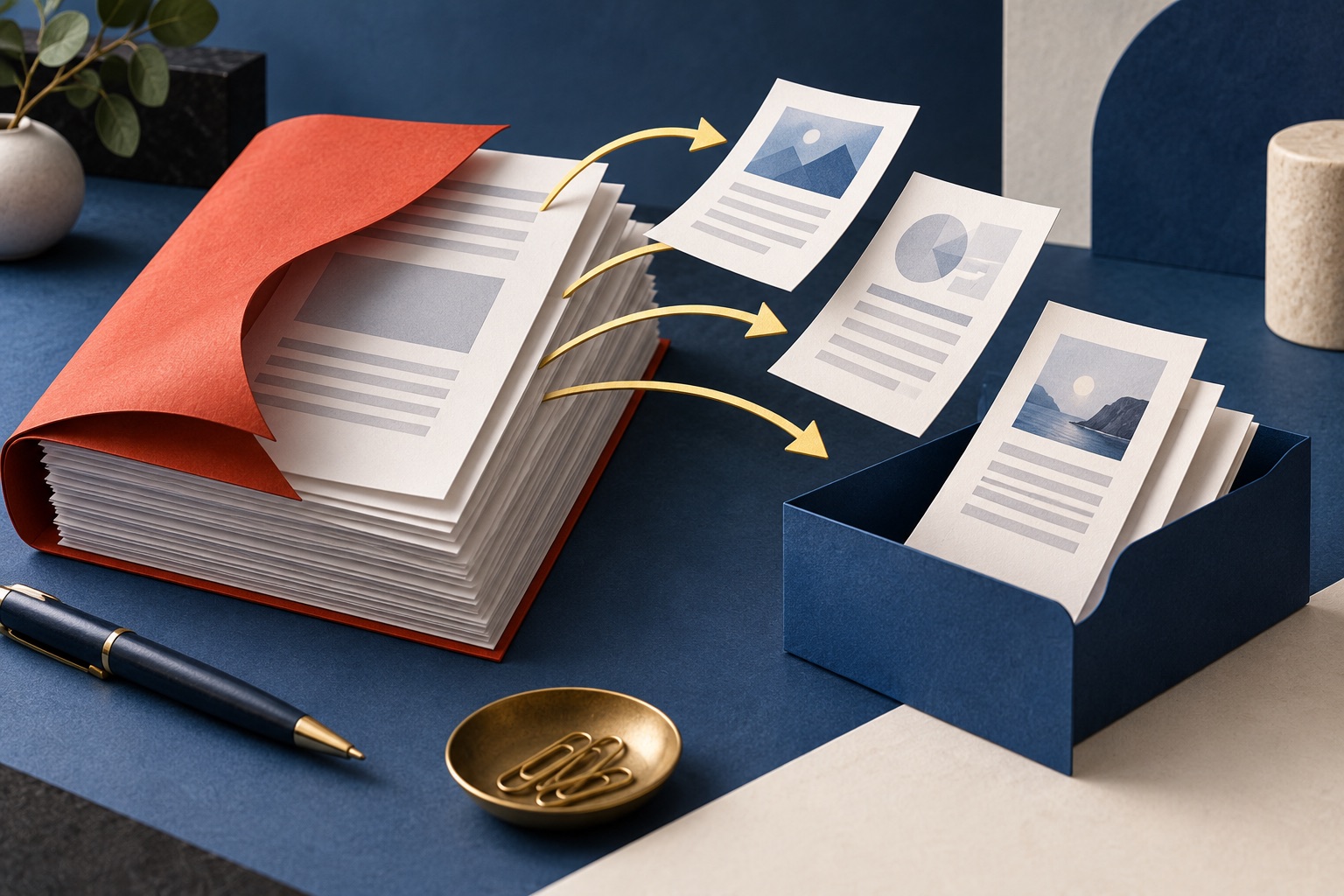
PDF থেকে প্রয়োজনীয় page আলাদা করে বের করুন
PDF থেকে কয়েকটি প্রয়োজনীয় page আলাদা করে নতুন file বানালে report, appendix, receipt বা form share করা সহজ হয়। Extraction সাধারণত selected page-এর copy তৈরি করে এবং original অক্ষত রাখে। তবু কাজের আগে backup নিন। Reader-এর page index আর document-এ printed number আলাদা হতে পারে, তাই title ও thumbnail মিলিয়ে সঠিক পৃষ্ঠা নির্বাচন করুন।
গাইড পড়ুন →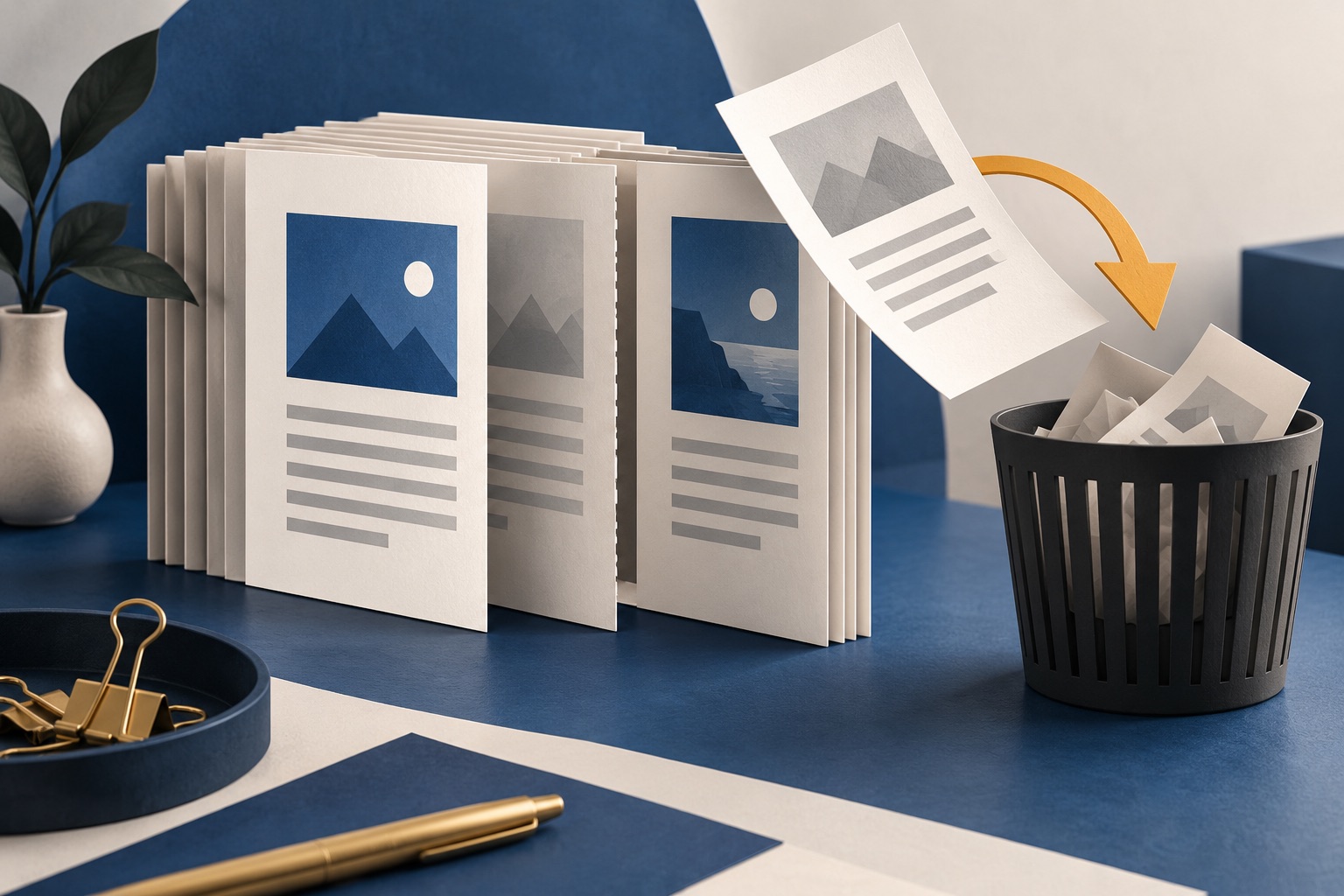
PDF থেকে page মুছে নতুন copy যাচাই করুন
PDF-এ blank scan, পুরনো cover page, duplicate বা অপ্রয়োজনীয় appendix থাকলে সেগুলো delete করে ছোট copy বানানো যায়। শুরু করার আগে original সংরক্ষণ করুন এবং যেসব page বাদ দিতে চান তার list লিখুন। Viewer-এর page index ও page-এর printed number আলাদা হতে পারে, তাই thumbnail এবং title দেখে নিশ্চিত হন। Delete page operation কোনো page-এর ভেতরের text মুছে দেয় না।
গাইড পড়ুন →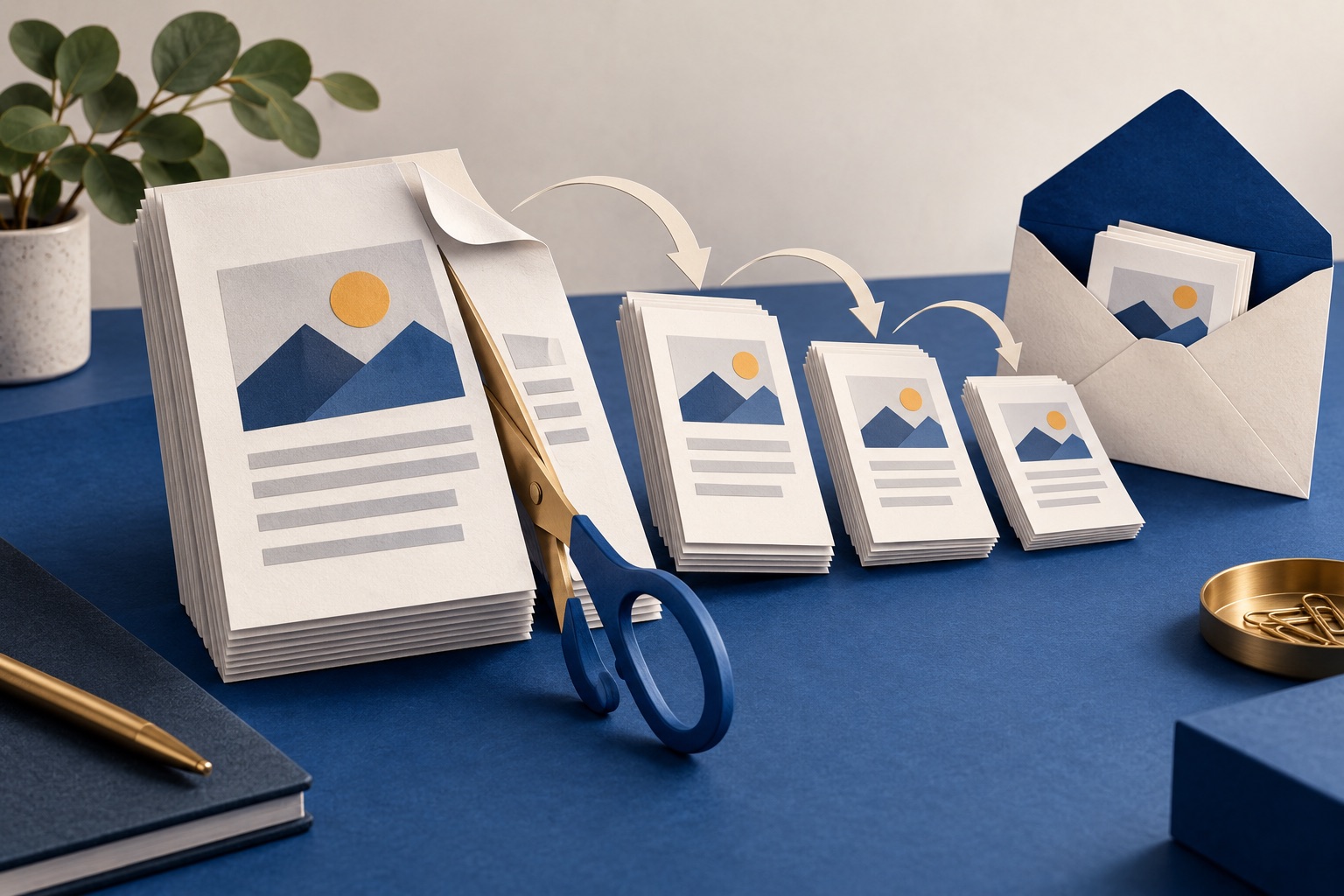
Email limit-এর নিচে আনতে বড় PDF ভাগ করুন
বড় PDF email-এ attach না হলে প্রথমে আপনার provider এবং recipient-এর বর্তমান size limit দেখুন। Encoding-এর কারণে send করার সময় attachment-এর মোট আকার বাড়তে পারে, তাই সীমার নিচে margin রাখুন। File compress করা, section অনুযায়ী split করা বা access-controlled sharing link পাঠানোর মধ্যে বেছে নিন। Original document অক্ষত রাখুন এবং পরিবর্তিত copy আলাদা নামে সংরক্ষণ করুন।
গাইড পড়ুন →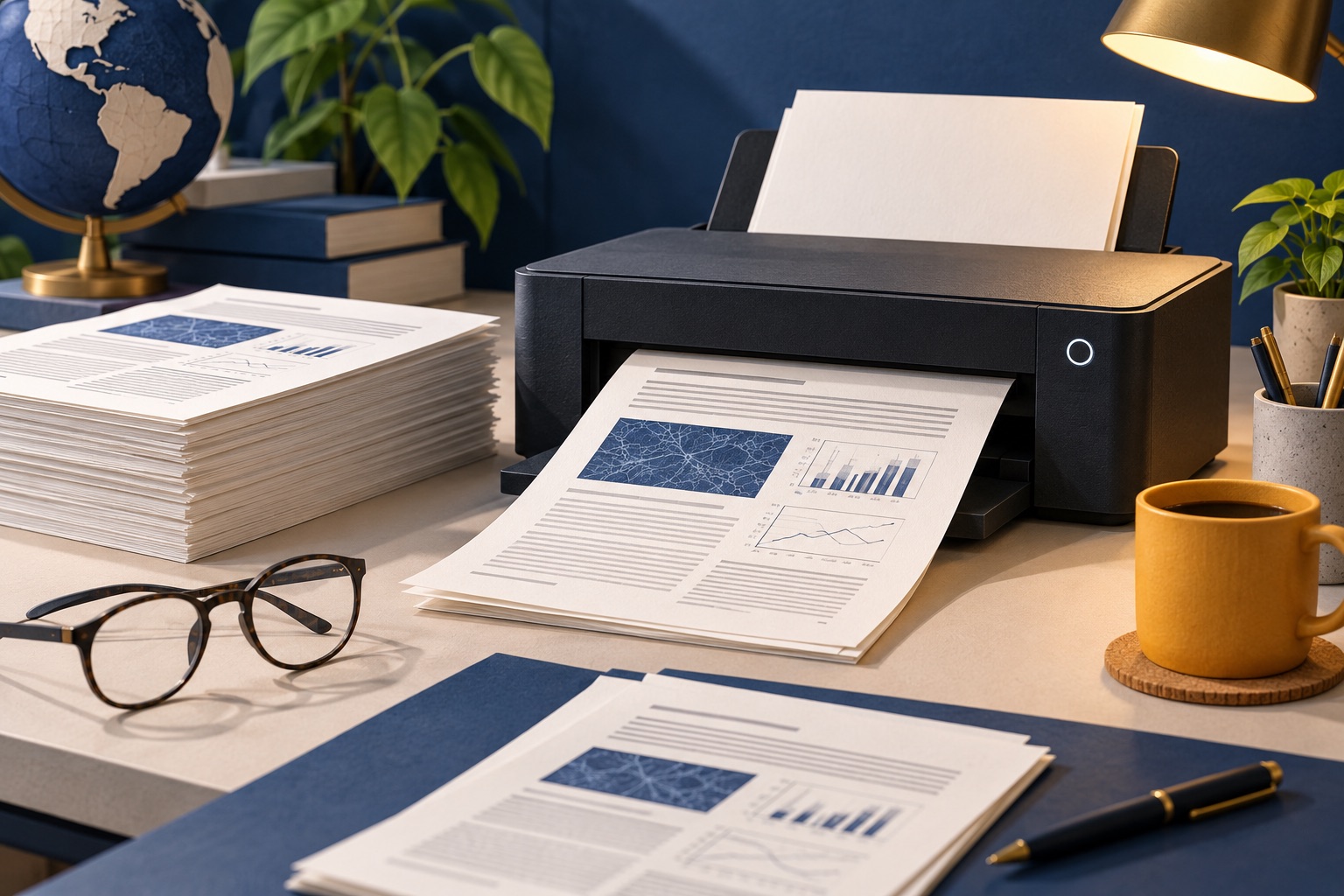
Journal article ও গবেষণাপত্র পরিষ্কারভাবে প্রিন্ট করুন
Journal article-এ dense text, equation, footnote ও table থাকে। Print setting বেছে নেওয়ার আগে নথিটি close reading, annotation, classroom handout নাকি archival copy-এর জন্য তা স্থির করুন। Publisher-এর অনুমোদিত PDF ব্যবহার করুন এবং subscription বা copyright restriction মানুন। Two pages per sheet paper কমায়, কিন্তু ছোট footnote বা mathematical notation পড়া কঠিন করতে পারে। Representative page sample print করুন।
গাইড পড়ুন →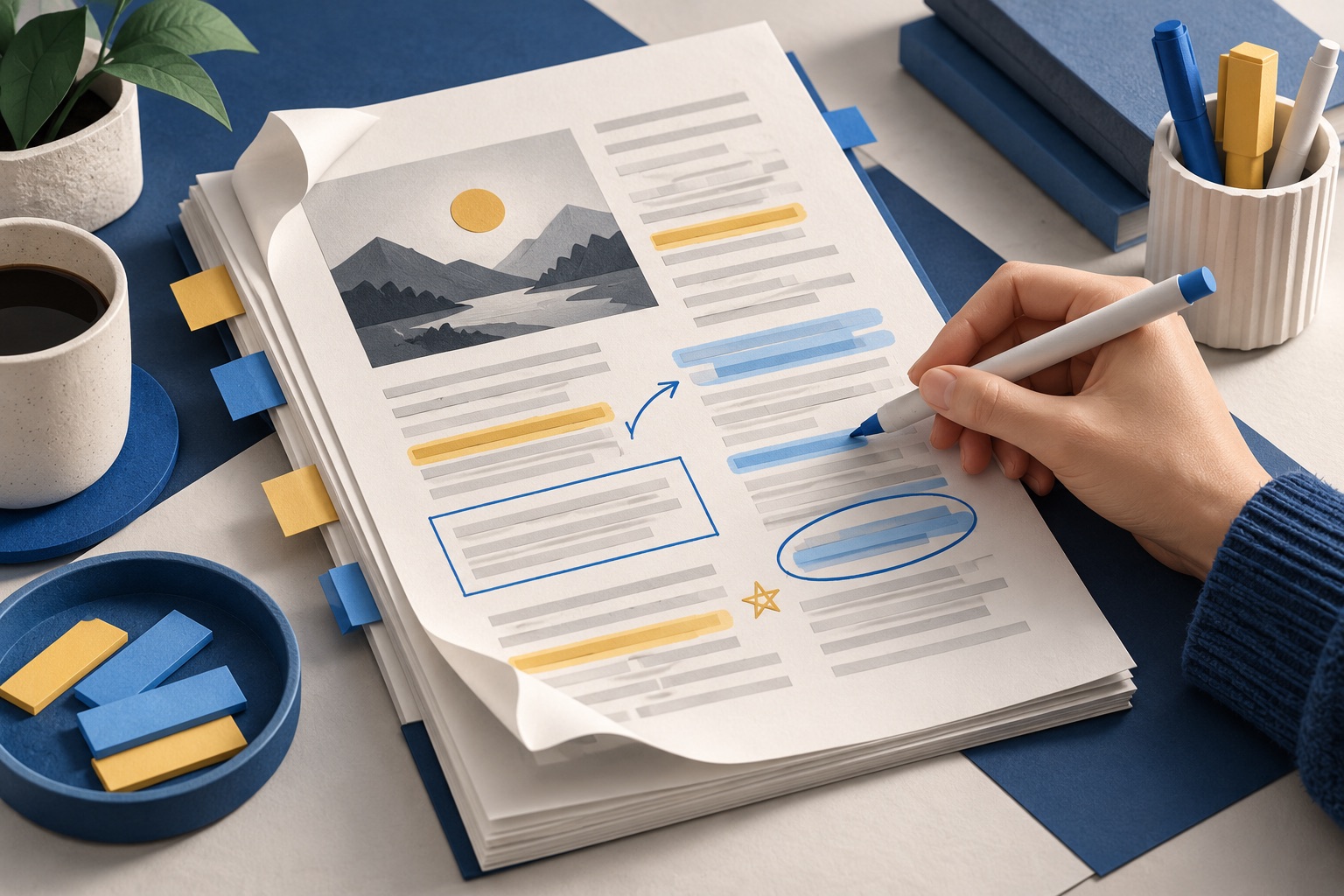
পড়াশোনার জন্য PDF-এ কার্যকর annotation দিন
Study PDF-এ annotation দিলে key idea, প্রশ্ন, definition ও নিজের ব্যাখ্যা পরে খুঁজে পাওয়া সহজ হয়। Highlight সব লাইনে না দিয়ে কয়েকটি নির্দিষ্ট রঙের অর্থ স্থির করুন, যেমন ধারণা, প্রশ্ন এবং পরীক্ষার বিষয়। Margin note-এ নিজের ভাষায় summary লিখুন। PrintxPDF editor overlay annotation যোগ করে; এটি PDF-এর original text rewrite করে না।
গাইড পড়ুন →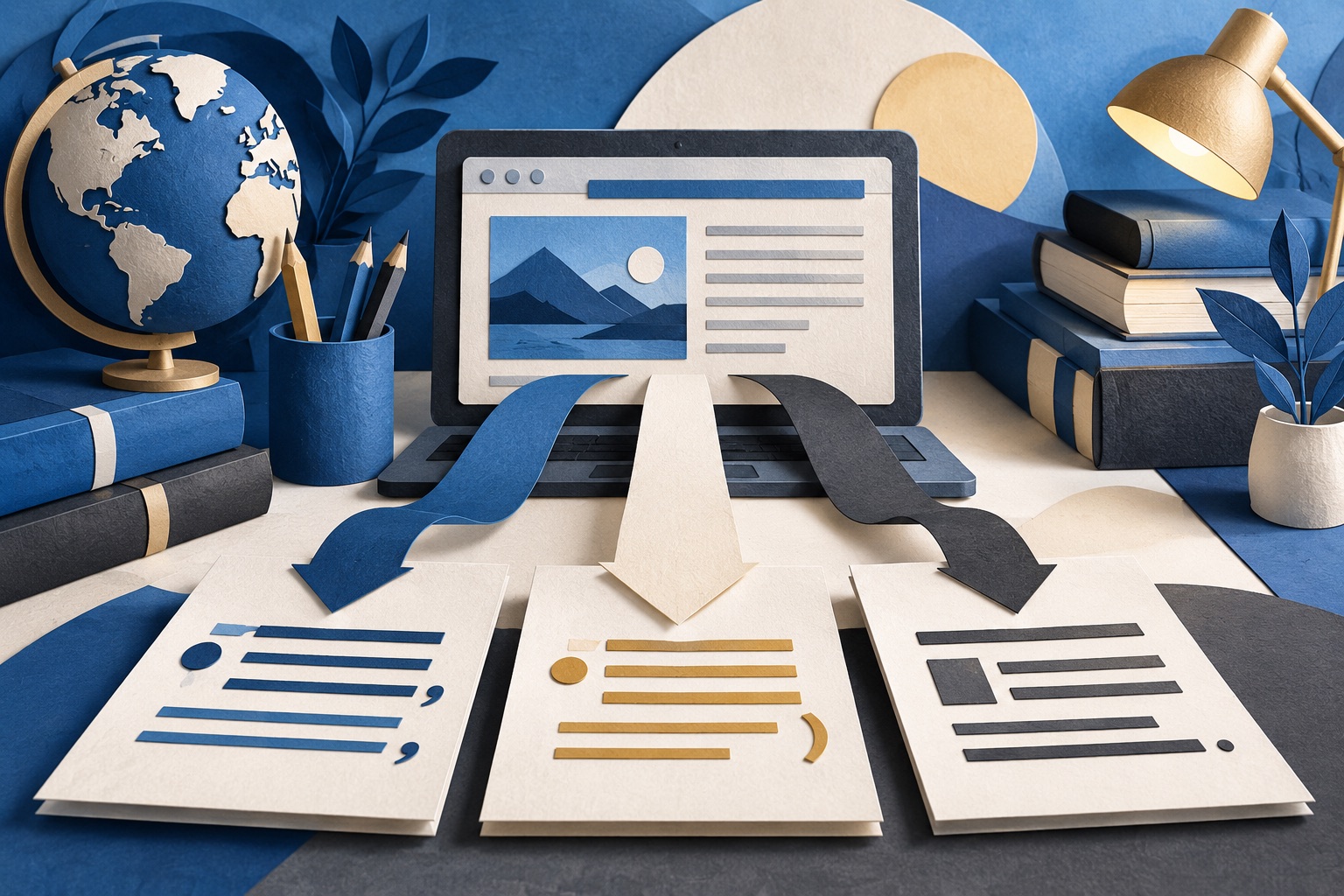
APA, MLA ও Chicago style-এ webpage cite করুন
Webpage citation তৈরির আগে instructor, publisher বা organization কোন style চায় তা জেনে নিন। APA 7, MLA 9 এবং Chicago 17 author, page title, website name, date এবং URL-এর ক্রম ও punctuation একভাবে ব্যবহার করে না। এই guide সাধারণ workflow, formal citation advice নয়। Official style manual-এর বর্তমান সংস্করণ দেখুন এবং website-এর bibliographic information সরাসরি page থেকে সংগ্রহ করুন।
গাইড পড়ুন →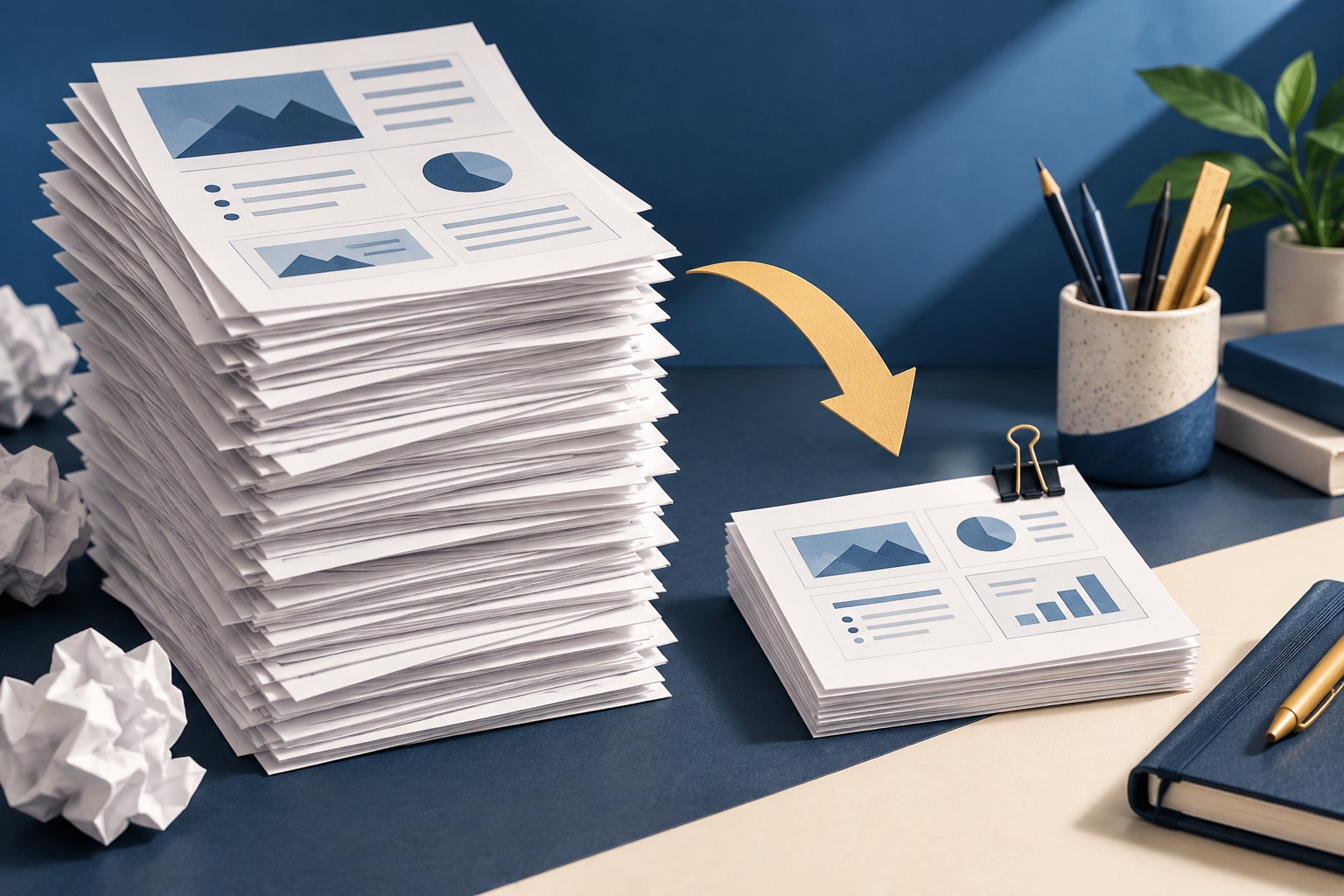
ষাটটি slide নষ্ট না করে lecture handout প্রিন্ট করুন
ষাট slide-এর lecture handout-এ paper কমাতে এক sheet-এ কয়েকটি slide রাখা যায়। তবে আগে দেখুন animation build বা incremental diagram প্রতিটি ধাপে নতুন slide তৈরি করেছে কি না। Print-এর জন্য static final state দরকার হতে পারে, কিন্তু animation ধাপে অর্থপূর্ণ instruction থাকলে তা অন্ধভাবে বাদ দেবেন না। Presentation owner-এর সঙ্গে final sequence নিশ্চিত করে handout PDF তৈরি করুন।
গাইড পড়ুন →
PDF-এ watermark যোগ করুন, content ঢেকে নয়
Watermark PDF-এ DRAFT, SAMPLE বা CONFIDENTIAL-এর মতো status দৃশ্যমান করতে পারে। Text, opacity, rotation, size এবং কোন page-এ বসবে তা বেছে নিন। Watermark মূল content-এর ওপর থাকে, তাই খুব opaque হলে paragraph, table, signature বা chart ঢেকে যেতে পারে। Original PDF সংরক্ষণ করুন এবং watermark করা copy-কে access protection বা redaction বলে উপস্থাপন করবেন না।
গাইড পড়ুন →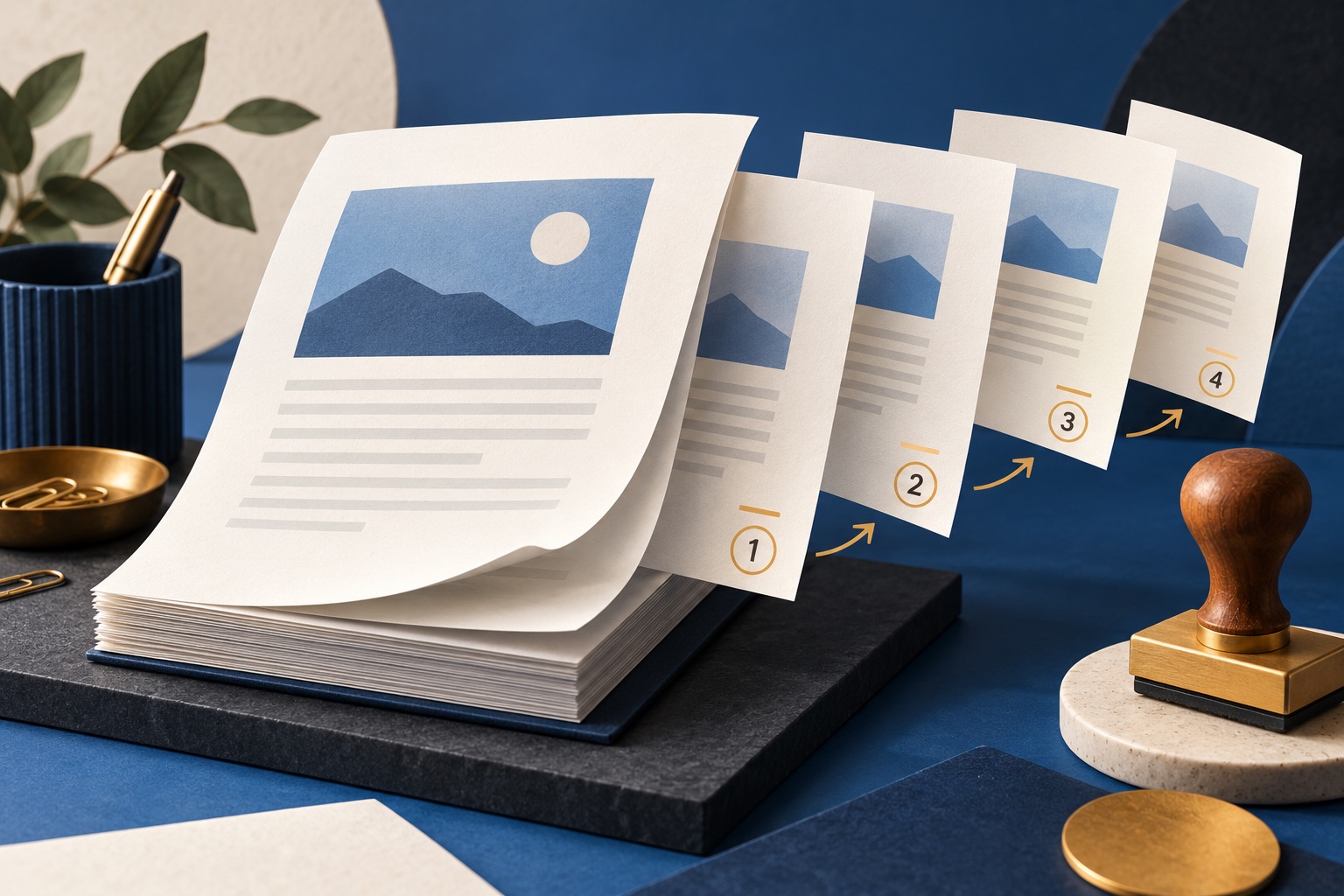
PDF-এ page number যোগ করুন এবং cover বাদ দিন
PDF page number report, manual, handout বা application-এর reference সহজ করে। আগে page-এ printed number আছে কি না দেখুন এবং viewer index-এর সঙ্গে তা তুলনা করুন। Cover page বাদ দিলে পরের page 1 নাকি 2 থেকে শুরু হবে, style guide বা organization-এর নিয়মে নির্ধারিত হতে পারে। Number position, font, margin, start number এবং total count ঠিক করে export করুন।
গাইড পড়ুন →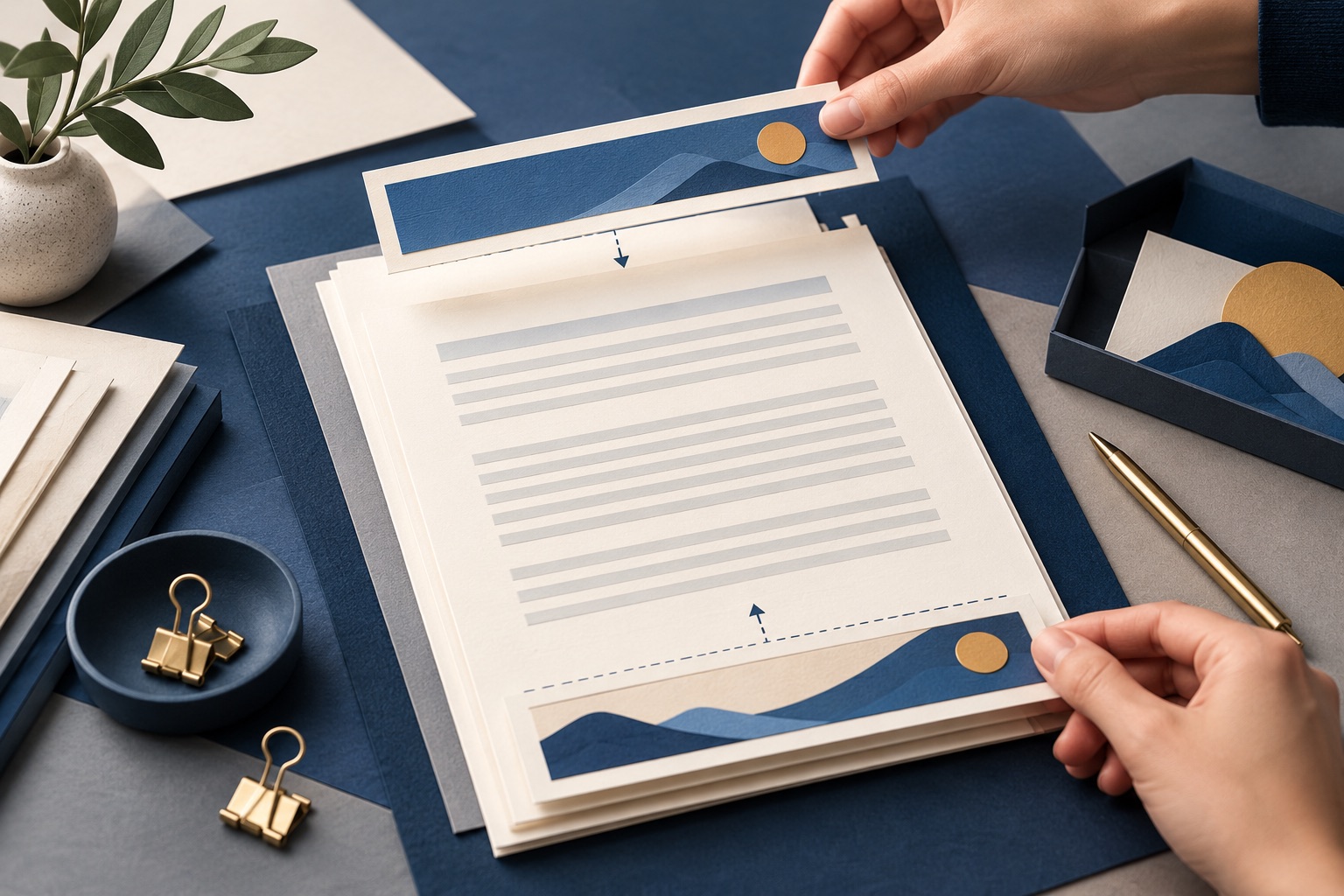
PDF page-এ header বা footer যোগ করুন
PDF-এর header বা footer-এ title, department, date, document ID অথবা page reference যোগ করলে print copy চিনতে সুবিধা হয়। Text ছোট ও সংক্ষিপ্ত রাখুন। Header/footer যোগ করা মূল body text rewrite করার সমান নয়; overlay হিসেবে যুক্ত হতে পারে। Original file রেখে নতুন version তৈরি করুন। Sensitive identifier বা ব্যক্তিগত তথ্য অপ্রয়োজনীয়ভাবে প্রতি page-এ ছাপাবেন না।
গাইড পড়ুন →
Watermark, stamp নাকি redaction: কোনটি ব্যবহার করবেন?
PDF workflow-তে watermark, stamp এবং redaction দেখতে mark-এর মতো হলেও কাজ আলাদা। Watermark পুরো document-এর status জানাতে পারে, যেমন DRAFT। Stamp নির্দিষ্ট page-এ RECEIVED বা REVIEWED-এর মতো action বোঝাতে পারে। Redaction sensitive content সরিয়ে sanitized copy তৈরির জন্য। ভুল mark বেছে নিলে তথ্য ফাঁস হতে পারে অথবা approval সম্পর্কে ভুল ধারণা তৈরি হয়।
গাইড পড়ুন →
বিজ্ঞাপন ছাড়া লেখা PDF-এ সেভ করার উপায়
বিজ্ঞাপন ছাড়া লেখা সেভ করতে PrintxPDF Web Page Cleaner খুলে একটি পাবলিক URL দিন এবং পরিষ্কার পেজটি দেখুন। তারপর ব্রাউজার থেকে প্রিন্ট করুন বা PDF হিসেবে সেভ করুন। পেজ লোড হওয়ার পর ট্যাবেই কনটেন্ট পরিষ্কার হয়; URL আনতে PrintxPDF আগে নিজস্ব রিডার চেষ্টা করে, সেটি ব্যর্থ বা ধীর হলে পাবলিক রিডার পরিষেবায় URL পাঠানো হতে পারে। ব্যক্তিগত পেজের জন্য URL না দিয়ে লেখা পেস্ট করুন বা স্থানীয় ফাইল খুলুন।
গাইড পড়ুন →
ওয়েব রসিদ পরিষ্কারভাবে প্রিন্ট করার উপায়
ওয়েব রসিদ পরিষ্কারভাবে প্রিন্ট করতে আগে কেনাকাটার সাইটে Download বা Print অপশন দেখুন। রসিদটি পাবলিক পেজে বিজ্ঞাপন বা মেনুতে ভরা থাকলে Web Page Cleaner-এ খুলে পরিষ্কার ভিউ PDF হিসেবে সেভ করুন। লগইন-সুরক্ষিত ব্যক্তিগত পেজ পেস্ট করা URL থেকে নাও খুলতে পারে। আর্কাইভের আগে অঙ্ক, তারিখ, কর এবং অর্ডার নম্বর যাচাই করুন।
গাইড পড়ুন →
বিজ্ঞাপন ছাড়া রেসিপি প্রিন্ট করার উপায়
বিজ্ঞাপন ছাড়া রেসিপি প্রিন্ট করতে আগে সাইটে “Print recipe” বা “Jump to recipe” খুঁজুন। শুধু পাবলিক ও অগোছালো পেজ থাকলে [Web Page Cleaner](/print) প্রিন্ট বা PDF সেভের জন্য পরিষ্কার ভিউ তৈরি করতে পারে। উপকরণ, পরিমাণ, তাপমাত্রা ও ধাপ মিলিয়ে নিন; কিছু সাইট ভাঁজ করা অংশে তথ্য লুকায়।
গাইড পড়ুন →
ডাইনামিক ওয়েবপেজ রেকর্ড হিসেবে সেভ করার উপায়
ডাইনামিক ওয়েবপেজ রেকর্ড হিসেবে সেভের আগে যে অবস্থা রাখতে চান—যেমন তারিখ, দাম বা সার্চ ফল—তা নির্ধারণ করুন। সাইটের Download বা Print অপশন থাকলে সেটি নিন; ব্রাউজার থেকে PDF সেভ করে দেখা তথ্য মিলিয়ে নিন। Web Page Cleaner পাবলিক পেজ পরিষ্কার করতে পারে, কিন্তু স্ক্রিপ্টে লোড হওয়া তথ্য বাদ পড়তে পারে। URL ও দেখার সময়ও রাখুন।
গাইড পড়ুন →
ব্রাউজার থেকে প্রিন্টে মার্জিন ঠিক করার উপায়
ব্রাউজার থেকে প্রিন্টে মার্জিন ঠিক করতে Print preview খুলে প্রিন্টের আগে Margins, Scale ও Paper size বদলান। আগে ডিফল্ট মার্জিন নিন; কনটেন্ট কাটলে স্কেল কমান বা কাস্টম মার্জিন দিন। প্রিন্টারের শারীরিক সীমা এবং সাইটের CSS-ও ফল বদলায়। সব পেজ সেভ বা প্রিন্টের আগে একটি পেজ দেখুন।
গাইড পড়ুন →
ডার্ক ব্যাকগ্রাউন্ডের ওয়েব পেজ কীভাবে প্রিন্ট করবেন
ডার্ক ব্যাকগ্রাউন্ডের ওয়েব পেজ প্রিন্ট করতে ব্রাউজার প্রিভিউ খুলে দেখুন ব্যাকগ্রাউন্ড রং আসছে কি না। না এলে প্রিন্ট সেটিংসে Background graphics চালু করুন; কালি বেশি লাগলে সাইটের লাইট থিম বা পরিষ্কার ভিউ নিন। সব পেজ প্রিন্টের আগে একটি পেজে কনট্রাস্ট ও ছোট লেখা যাচাই করুন।
গাইড পড়ুন →
প্রিন্টের জন্য সহজপ্রবেশ্য সংস্করণ তৈরি করবেন যেভাবে
প্রিন্টের জন্য সহজপ্রবেশ্য সংস্করণ বানাতে বিষয়বস্তু সহজ রাখুন, বর্ণনামূলক শিরোনাম ও দরকারি লিংক বজায় রাখুন, এবং PDF সংরক্ষণের আগে পড়ার ক্রম পরীক্ষা করুন। Web Page Cleaner সমর্থিত পেজের দৃশ্যগত বিশৃঙ্খলা কমাতে পারে; এরপর কিবোর্ড বা স্ক্রিন রিডারে PDF যাচাই করুন।
গাইড পড়ুন →
শেয়ারের আগে ওয়েব পেজ কীভাবে পরিষ্কার করবেন
প্রাপককে কী দেখাতে হবে তা ঠিক করুন। PDF শেয়ারের আগে নাম, লিংক ও ব্যক্তিগত তথ্য দেখুন। তথ্য আড়াল করতে প্রকৃত রেডাকশন করুন, শুধু দৃশ্যমান চিহ্ন নয়।
গাইড পড়ুন →
খারাপ পৃষ্ঠা বিভাজন ছাড়া লম্বা নিবন্ধ প্রিন্ট করবেন যেভাবে
প্রিভিউতে ছোট মার্জিন ও পড়ার উপযোগী স্কেল চেষ্টা করুন। নিবন্ধ ভুল জায়গায় ভাগ হলে স্কেল বদলান বা Web Page Cleaner দিয়ে পরিষ্কার কপি তৈরি করে প্রতিটি পৃষ্ঠা বিভাজন দেখুন।
গাইড পড়ুন →
ওয়েব পেজের নির্বাচিত অংশ PDF হিসেবে সংরক্ষণ করবেন যেভাবে
শুধু একটি সেকশন লাগলে প্রাসঙ্গিক লেখা ও লিংক নিজের নিয়ন্ত্রণে থাকা নথিতে কপি করে PDF করুন। “প্রিন্ট” দিলে শুধু নির্বাচিত লেখা বের হবে—এমন ধরে নেবেন না।
গাইড পড়ুন →
ওয়েব পেজ থেকে সংরক্ষিত PDF যাচাই করবেন যেভাবে
PDF-এর শুরু, মাঝামাঝি ও শেষ অংশ মূল পেজের সঙ্গে তুলনা করুন। শিরোনাম, টেবিল, লিংক, তারিখ ও গুরুত্বপূর্ণ সংখ্যাও দেখুন।
গাইড পড়ুন →এই গাইডটি বাংলায়। লিংক থেকে খোলা টুলের ইন্টারফেস এখনো ইংরেজিতে।