如何修复网页打印内容被裁切
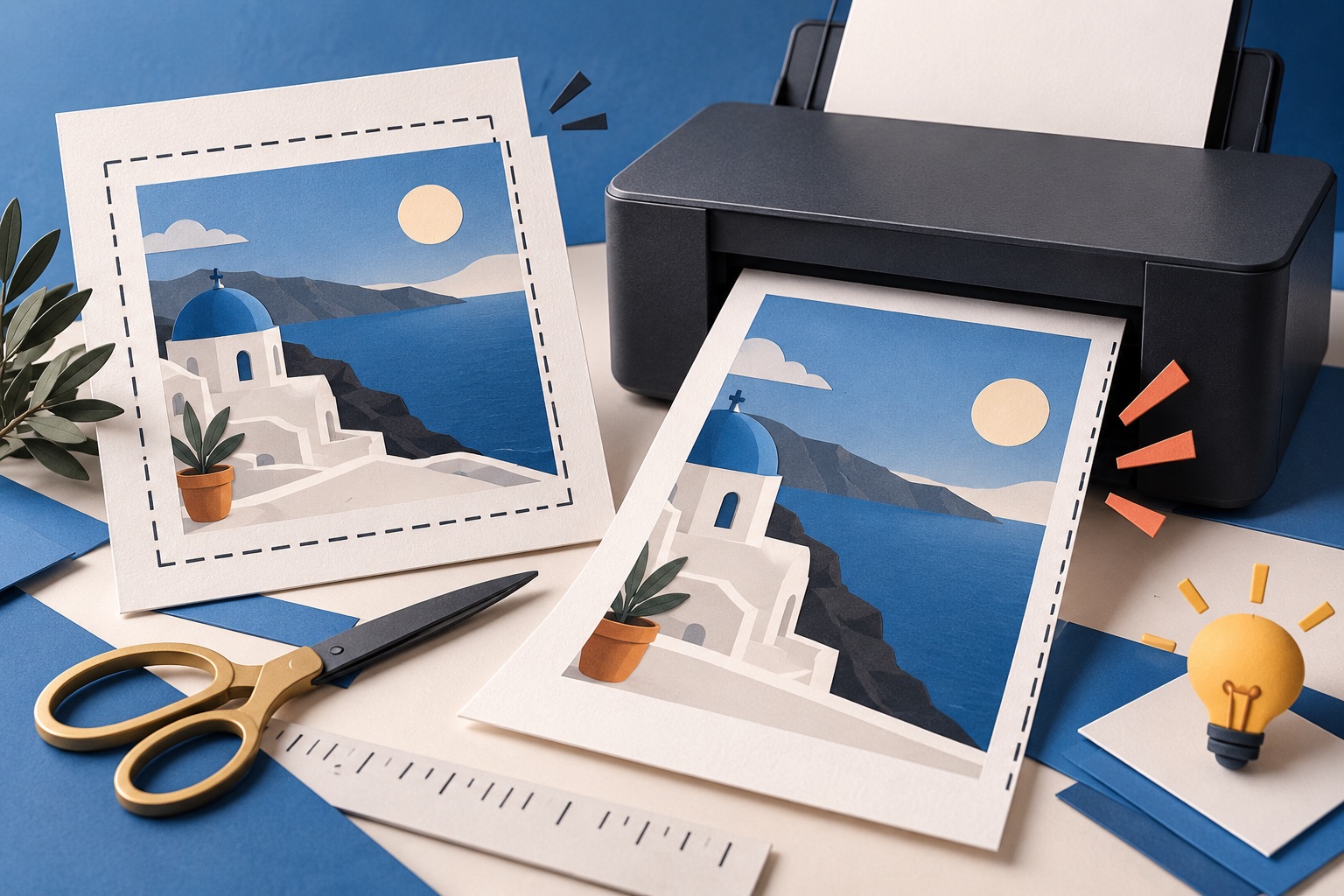
网页打印内容被裁切,常见原因是页面宽度超过纸张、边距设置不合适,或网站使用了固定宽度的布局。先打开浏览器打印预览并滚动所有页面,确认裁切发生在屏幕预览还是实体输出。保存为 PDF 可以帮助区分网页排版问题与打印机问题。不要直接使用过小缩放,以免文字难以阅读。

网页打印内容被裁切,常见原因是页面宽度超过纸张、边距设置不合适,或网站使用了固定宽度的布局。先打开浏览器打印预览并滚动所有页面,确认裁切发生在屏幕预览还是实体输出。保存为 PDF 可以帮助区分网页排版问题与打印机问题。不要直接使用过小缩放,以免文字难以阅读。
检查方向和纸张尺寸
确认所选纸张与打印机实际装入的尺寸一致。宽表格、地图和代码页面可以尝试横向方向。纸张设置不匹配会造成右侧或底部截断,也可能生成空白页。检查页边距并使用设备支持的可打印范围,避免选择无边距模式而打印机并不支持。
调整缩放和页面内容
尝试缩放到页面宽度或自定义比例,同时检查字体仍然清楚。固定宽度表格可能需要隐藏不重要列、分拆输出或使用网站提供的下载文件。不要裁掉表格标题、单位和说明。图片和代码块可单独检查,确认边缘没有超出纸张。若网页工具只支持已保存 HTML 文件,不能把它当成自动读取任意网址的方案。
比较 PDF 与打印机输出
先另存为 PDF 并打开检查边缘。如果 PDF 本身已裁切,调整浏览器打印选项或网页视图;如果 PDF 完整而纸张不完整,检查打印机驱动、纸张来源和硬件边距。打印机可能会自动放大或缩小页面,注意关闭冲突的缩放设置。用一张样页确认修改,避免浪费整份文件。
确认最终输出完整
从第一页检查到最后一页,重点查看表格、图片、页码、脚注和侧边内容。确认没有缺失列、被切断文字或意外空白。使用新文件名保存修正后的 PDF,记录所用页面设置。分享前检查个人信息和来源,若网页内容重要,保留网址和访问日期以便日后复核。
调整副本的页面设置,并检查预览和实际打印样张。 html-to-pdf
本指南使用简体中文。通过链接打开的工具界面目前仍为英文。
常见问题
为什么网页右侧内容不见了?
页面宽度可能超过纸张,或网页打印样式没有适配当前纸张。
缩小比例能解决所有裁切吗?
不能。表格或固定宽度元素可能仍需横向布局或分栏处理。
打印预览正常但纸张被裁怎么办?
检查打印机可打印区域、纸张尺寸和驱动设置,并试打样页。