如何把 PDF 页面导出为 PNG

PNG 常用于截图、透明图形和需要保留文字边缘的页面。把 PDF 页面导出成 PNG 后,内容会变成位图,无法像 PDF 那样选择文字、使用链接或缩放矢量线条。透明背景也不会自动出现,因为 PDF 页面通常具有白色页面背景。先确定要保留整页还是局部图像,以及输出将用于网页、演示还是打印。
PNG 常用于截图、透明图形和需要保留文字边缘的页面。把 PDF 页面导出成 PNG 后,内容会变成位图,无法像 PDF 那样选择文字、使用链接或缩放矢量线条。透明背景也不会自动出现,因为 PDF 页面通常具有白色页面背景。先确定要保留整页还是局部图像,以及输出将用于网页、演示还是打印。
设置页面和像素尺寸
选择需要导出的页面范围,确认页面方向与阅读器显示一致。分辨率应匹配目标尺寸:屏幕图像可使用较小像素,打印内容则需要更高分辨率。提高分辨率会增加文件大小和处理时间,也不会改善原始低清内容。小字、细线、公式和二维码应在目标放大比例下检查。
理解透明背景效果
PNG 格式支持 alpha 透明度,但 PDF 页面渲染时通常会铺设页面背景。若需要透明图形,应提取原始带透明通道的图像,或使用能够正确处理透明背景的设计工作流。导出整页可能包含白色背景、阴影和页面边缘。输出后打开透明网格查看器或将图片放在不同颜色背景上测试。
比较 PNG 与 JPG
PNG 常适合文字截图、图表和需要无损边缘的内容,照片则可能比 JPG 文件大很多。JPG 更适合连续色调照片,但重复压缩可能产生伪影。若目标平台指定格式,应优先遵循其要求。多页 PNG 应按页码命名,防止排序错误。需要文本搜索时,必须对图像运行 OCR 并校对结果。
验证输出并保存来源
抽查所有目标页面,确认像素尺寸、裁切、颜色、边距和文字清晰度。打开输出文件并试上传到最终平台,确认文件大小符合限制。保留来源 PDF 及页码记录,分享时确认内容许可和隐私信息。PNG 不会自动移除文档隐藏数据,也不能替代原始 PDF 的完整性或签名验证。
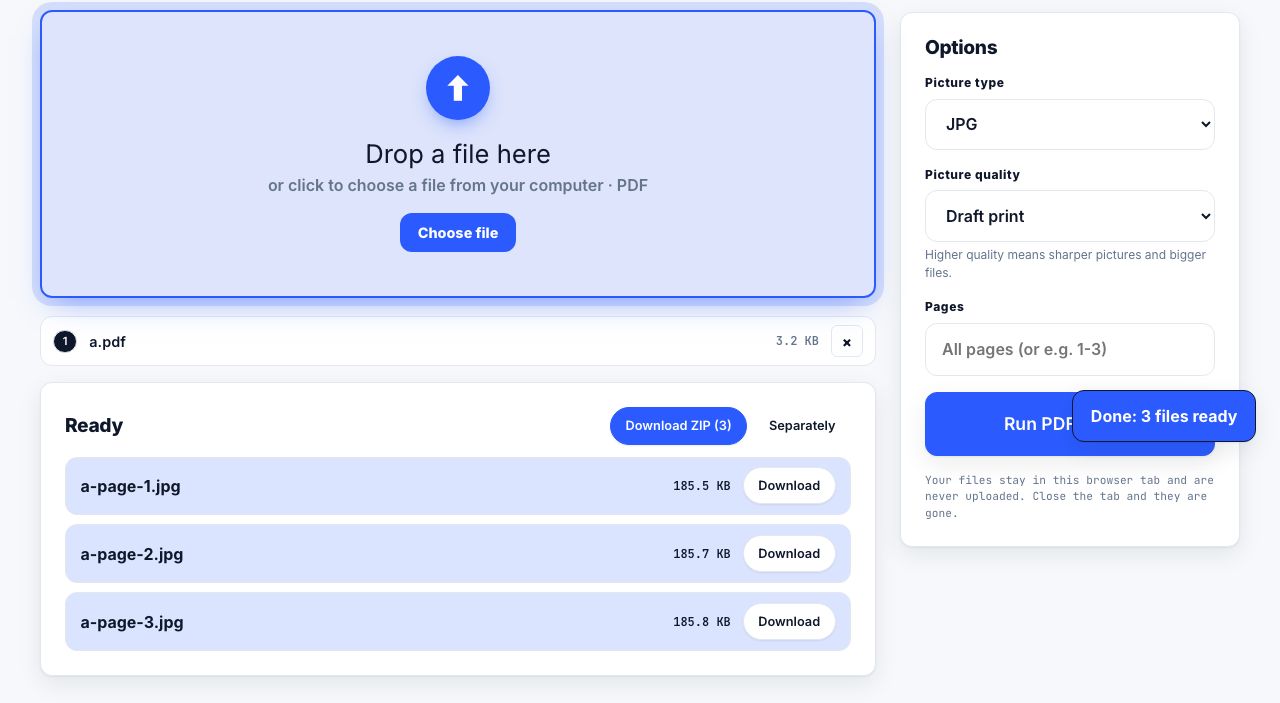
将选定 PDF 页面导出为图像,并检查背景和清晰度。 pdf-to-jpg
本指南使用简体中文。通过链接打开的工具界面目前仍为英文。
常见问题
PDF 页面转成 PNG 会自动透明吗?
页面背景通常会被渲染为不透明底色,透明效果取决于内容与工具设置。
PNG 比 JPG 更清晰吗?
PNG 不使用有损压缩,适合文字和线条,但文件可能更大。
PNG 页面还能复制文字吗?
不能。PNG 是图像,文字搜索和复制需要 OCR。
PDF to JPG · 查看所有工具 · 所有中文指南 · English guides